RAM 용량 고르기: 몇 GB면 될까, 작업별 기준
RAM은 컴퓨터의 책상 넓이입니다. 공식 요구 사항을 기준점 삼아 내 작업에 맞는 용량을 정하고, 확인하고 아끼는 법을 안내합니다.
한국어English
기준: Microsoft·Apple·Blender 등 제작사 공식 문서. 2026년 9월에 확인했습니다. 요구 사항은 버전에 따라 바뀔 수 있습니다.
컴퓨터를 사거나 업그레이드할 때 가장 자주 나오는 질문 중 하나가 "램은 몇 기가면 되나요?"입니다. 필요한 RAM은 동시에 펼쳐 놓는 일의 양으로 정해집니다. 정답 숫자는 내가 쓰는 프로그램의 공식 요구 사항과 내 컴퓨터의 실제 사용량을 보고 정하는 것이 가장 정확합니다. 이 글에서는 RAM을 책상에 빗대어 풀이하고, 작업별 용량을 가늠하는 법, RAM이 모자라면 생기는 일, 확인하는 법, 용량을 정하는 순서, 아끼는 법을 차례로 다룹니다.
RAM은 컴퓨터의 책상
RAM(Random Access Memory)은 컴퓨터가 지금 하고 있는 일을 올려 두는 메모리입니다. 흔히 "메모리" 또는 "램"이라고 부릅니다. 사무실로 비유하면 이렇습니다.
- RAM은 책상입니다. 지금 보고 있는 서류, 펼쳐 놓은 사진, 켜 놓은 노트북이 올라가 있는 곳입니다. 손 닿는 곳이라 무엇이든 바로 집어 쓸 수 있습니다.
- 저장 장치(SSD·HDD)는 책장입니다. 모든 파일을 오래 보관하는 곳이지만, 꺼내 오려면 일어나서 가져와야 합니다.
프로그램을 실행하거나 파일을 열면, 컴퓨터는 책장(저장 장치)에서 필요한 것을 꺼내 책상(RAM)에 펼칩니다. 책상이 넓으면 브라우저, 문서, 사진 편집기, 3D 프로그램을 한꺼번에 펼쳐 놓고 오가며 일할 수 있습니다. 책상이 좁으면 몇 가지만 올려도 꽉 찹니다. 그래서 RAM 용량은 "얼마나 빠른가"보다 "한 번에 얼마나 많이 펼쳐 놓을 수 있는가"에 가깝습니다.
또 하나, RAM은 전원이 꺼지면 내용이 사라지는 임시 공간입니다. 그래서 작업한 내용은 저장 장치에 "저장"해야 남습니다. 저장 장치의 종류와 차이는 SSD·HDD·NVMe 차이와 저장 공간 관리 글에서 다룹니다.
RAM, VRAM, 저장 공간의 차이
사양표에는 "GB"로 적힌 숫자가 여러 개 나와서 헷갈리기 쉽습니다.
| 이름 | 있는 곳 | 비유 | 관련 글 |
|---|---|---|---|
| RAM (시스템 메모리) | CPU 옆, 메인보드에 꽂힘 | CPU의 책상 | 이 글 |
| VRAM (그래픽 메모리) | 그래픽카드 위, GPU 옆 | GPU 전용 작업대 | VRAM의 뜻 |
| 저장 공간 (SSD·HDD) | 컴퓨터 안의 저장 장치 | 책장 | SSD·HDD·NVMe 차이 |
VRAM의 뜻 글에서는 그래픽카드 입장에서 RAM을 "멀리 있는 창고"라고 불렀습니다. GPU에게는 자기 작업대(VRAM)보다 먼 곳이기 때문입니다. 하지만 CPU 입장에서는 RAM이 바로 손 닿는 책상입니다. 누구 입장에서 보느냐에 따라 비유가 달라질 뿐, 같은 메모리입니다.
예를 들어 "RAM 16GB, SSD 512GB"라고 적힌 컴퓨터라면, 책상 넓이가 16GB이고 책장 크기가 512GB라는 뜻입니다. 저장 공간이 크다고 RAM이 늘어나지는 않습니다. CPU와 GPU가 각각 무슨 일을 하는지는 CPU와 GPU의 차이 글을 참고하세요.
RAM을 차지하는 것
책상 위에는 생각보다 많은 것이 동시에 올라가 있습니다.
- 운영체제(Windows, macOS): 컴퓨터가 켜져 있는 것만으로 늘 일정 부분을 씁니다.
- 웹 브라우저: 탭 하나하나가 페이지 내용을 들고 있습니다. 탭을 많이 열어 둘수록 책상이 좁아집니다.
- 지금 쓰는 프로그램과 파일: 문서 편집기보다 사진·영상 편집기가, 작은 사진보다 큰 영상과 3D 장면이 훨씬 많이 차지합니다.
- 백그라운드 프로그램: 메신저, 클라우드 동기화, 업데이트 같은 프로그램이 눈에 띄지 않게 자리를 씁니다.
- 로컬 AI 모델: 그래픽카드 대신 CPU로 AI 모델을 돌리면 모델 전체가 RAM에 올라갑니다.
이것들은 모두 더해집니다. 3D 프로그램 하나만 켜면 괜찮던 컴퓨터가, 브라우저 탭 수십 개와 영상 통화를 함께 켜면 버거워질 수 있습니다. 그래서 필요한 RAM을 생각할 때는 "가장 무거운 프로그램 하나"가 아니라 "평소에 동시에 켜 두는 것 전부"를 기준으로 삼아야 합니다.
공식 요구 사항으로 보는 기준점
"몇 GB면 된다"는 한 가지 정답은 없지만, 제작사가 공개한 요구 사항은 믿을 만한 기준점이 됩니다. 값을 모아 보면 이렇습니다.
| 작업 | 공식 요구 RAM | 출처 |
|---|---|---|
| Windows 11 설치·실행 | 최소 4GB | Microsoft Windows 11 사양 |
| 영상 편집 (Final Cut Pro, Mac) | 최소 8GB, 권장 16GB | Apple Final Cut Pro 사양 |
| 3D 작업 (Blender) | 최소 8GB, 권장 32GB | Blender 시스템 요구 사항 |
이 표를 읽는 요령은 다음과 같습니다.
- "최소"는 켜지는 선입니다. Windows 11의 4GB는 운영체제가 돌아가기 위한 최저선이지, 여러 프로그램을 편하게 쓰는 기준이 아닙니다.
- "권장"은 편하게 쓰는 선입니다. Final Cut Pro는 최소 8GB·권장 16GB로 두 배, Blender는 최소 8GB·권장 32GB로 네 배 차이가 납니다. 긴 영상이나 무거운 장면을 다룰수록 권장 쪽에 가까워져야 합니다.
- 같은 "영상 편집"이라도 프로그램마다 다릅니다. 표의 Final Cut Pro는 한 예입니다. Windows에서 쓰는 다른 편집 프로그램은 각 제작사의 시스템 요구 사항 페이지에서 따로 확인하세요.
- 쓰려는 프로그램마다 요구 사항을 따로 확인합니다. 사진 편집기, 게임, 개발 도구도 각 제작사 사이트에 요구 사항 페이지가 있습니다. 가장 높은 권장값에, 함께 켜 둘 브라우저와 다른 프로그램 몫을 더해 생각하면 됩니다.
- 구매나 업그레이드 직전에는 공식 페이지를 다시 확인하세요.
로컬 AI를 쓸 계획일 때
AI 언어 모델을 그래픽카드 없이 CPU로 돌리면 모델 파일 크기만큼이 RAM에 올라가고, 대화 내용을 기억하는 공간도 따로 필요합니다. 그래픽카드를 쓰더라도 VRAM에 다 들어가지 않는 모델은 넘친 부분을 RAM에 올려 계산합니다. 모델 크기를 가늠하는 법은 내 컴퓨터로 AI 돌리기 글에 자세히 정리했습니다.
RAM이 모자라면 생기는 일
책상이 꽉 찼는데 일을 더 펼쳐야 한다면 어떻게 할까요? 잠깐 안 보는 서류를 책장에 넣었다가, 필요할 때 다시 꺼내 오면 됩니다. 컴퓨터도 똑같이 합니다.
Windows의 페이지 파일: 페이지 파일은 디스크에 있는 숨김 시스템 파일로, 자주 쓰지 않는 메모리 내용을 RAM에서 디스크로 내려 RAM을 더 자주 쓰는 일에 쓰게 해 줍니다. 컴퓨터가 프로그램들에 내줄 수 있는 메모리의 전체 한도(커밋 한도)는 실제 RAM과 페이지 파일을 더한 값입니다.
Mac의 스왑: 활성 상태 보기(Activity Monitor)의 Swap Used는 RAM의 내용을 잠시 옮겨 두느라 시동 디스크에서 쓰고 있는 공간입니다.
문제는 책장까지 오가는 데 시간이 걸린다는 점입니다. 저장 장치는 RAM보다 느리기 때문에, 이렇게 옮기는 일이 잦아지면 프로그램 전환이 굼떠지고 화면이 잠깐씩 멈춥니다. 그리고 사용량이 커밋 한도에 닿으면 시스템과 프로그램이 메모리를 받지 못해 멈춤, 강제 종료 같은 오작동이 생길 수 있습니다. "메모리가 부족합니다" 경고가 뜨는 것도 이런 상황입니다.
정리하면 RAM 부족의 신호는 다음과 같습니다.
- 여러 프로그램을 오갈 때 눈에 띄게 굼떠집니다.
- 저장 장치 사용량이 계속 높게 올라가 있습니다.
- 메모리 부족 경고가 뜨거나 무거운 프로그램이 저절로 꺼집니다.
내 RAM 확인하기
Windows
- 설치된 용량 보기: 시작 버튼을 오른쪽 클릭한 뒤 설정 ‣ 시스템 ‣ 정보로 가면 "장치 사양"에 설치된 RAM이 나옵니다.
- 지금 쓰는 양 보기:
Ctrl+Alt+Delete를 누른 뒤 작업 관리자를 고릅니다. 작업 관리자가 열리면 성능 탭에서 메모리를 누릅니다. 사용 중인 양과 함께 커밋됨(현재 사용량 / 한도)이 보입니다. - 누가 많이 쓰는지 보기: 작업 관리자 프로세스 탭에서 메모리 열을 눌러 정렬하면 어떤 프로그램이 책상을 많이 차지하는지 알 수 있습니다.
Mac
응용 프로그램 ‣ 유틸리티 ‣ 활성 상태 보기를 열고 메모리 탭을 봅니다. 아래쪽 메모리 압력 그래프의 색을 봅니다.
| 그래프 색 | 뜻 |
|---|---|
| 초록 | RAM을 효율적으로 쓰고 있음 |
| 노랑 | 앞으로 RAM이 더 필요해질 수 있음 |
| 빨강 | RAM이 더 필요함 |
나에게 맞는 용량을 정하는 순서
- 내가 동시에 켜 두는 프로그램 목록을 적습니다. 브라우저 탭 수, 메신저, 주로 쓰는 편집 프로그램까지 적습니다.
- 그중 가장 무거운 프로그램의 공식 권장 RAM을 찾습니다. 3D라면 Blender 권장 32GB, Mac 영상 편집이라면 Final Cut Pro 권장 16GB가 기준점입니다.
- 지금 컴퓨터에서 실제로 재 봅니다. 평소 가장 무거운 작업을 켠 상태에서 작업 관리자(또는 활성 상태 보기)를 봅니다. 사용량이 늘 가득 차 있고 위에서 말한 느려짐 신호가 있다면 RAM이 모자란 것입니다.
- 앞으로 할 일을 더합니다. 로컬 AI, 고해상도 영상처럼 새로 할 일이 있다면 그 몫을 더해 생각합니다.
- 업그레이드가 가능한지 확인합니다. 노트북과 일부 기기는 RAM이 기판에 붙어 있어 나중에 늘릴 수 없습니다. Apple은 메모리 슬롯이 있는 Mac이라면
Option키를 누른 채 Apple 메뉴 ‣ 시스템 정보 ‣ 하드웨어 ‣ 메모리에서 슬롯 정보를 볼 수 있다고 안내합니다. 늘릴 수 없는 기기라면 살 때 넉넉하게 고르세요.
RAM 아끼는 법
RAM을 늘리기 전에 책상부터 정리해 볼 수 있습니다.
- 안 쓰는 탭과 프로그램 닫기: 가장 확실한 방법입니다.
- Chrome 메모리 절약 모드: 이 기능은 지금 쓰지 않는 탭을 비활성화해 메모리를 아끼고, 그 탭으로 돌아가면 자동으로 다시 불러옵니다. Chrome 설정 ‣ 성능에서 켤 수 있고, 보통·균형(권장)·최대 중에서 고릅니다.
- 시작 프로그램 줄이기: 켤 때마다 자동으로 실행되는 프로그램을 줄이면 늘 차지하던 자리가 비워집니다.
- 로컬 AI 모델 내리기: Ollama는 기본적으로 쓴 모델을 5분 동안 메모리에 남겨 둡니다. 다른 무거운 작업을 하기 전에
ollama stop으로 바로 내릴 수 있습니다.
흔한 오해 바로잡기
- "빈 메모리가 많을수록 좋다." Apple은 사용하지 않는 메모리가 많다고 성능이 반드시 좋아지지는 않으며, macOS는 메모리를 남기지 않고 효율적으로 쓰도록 만들어졌다고 설명합니다. 사용량 숫자가 높은 것보다 느려짐 신호와 메모리 압력을 보는 것이 정확합니다.
- "RAM을 늘리면 모든 것이 빨라진다." 책상이 모자라서 느렸던 경우에만 효과가 큽니다. 책상이 이미 넉넉하다면 RAM을 늘려도 계산 속도 자체는 CPU와 GPU가 정합니다.
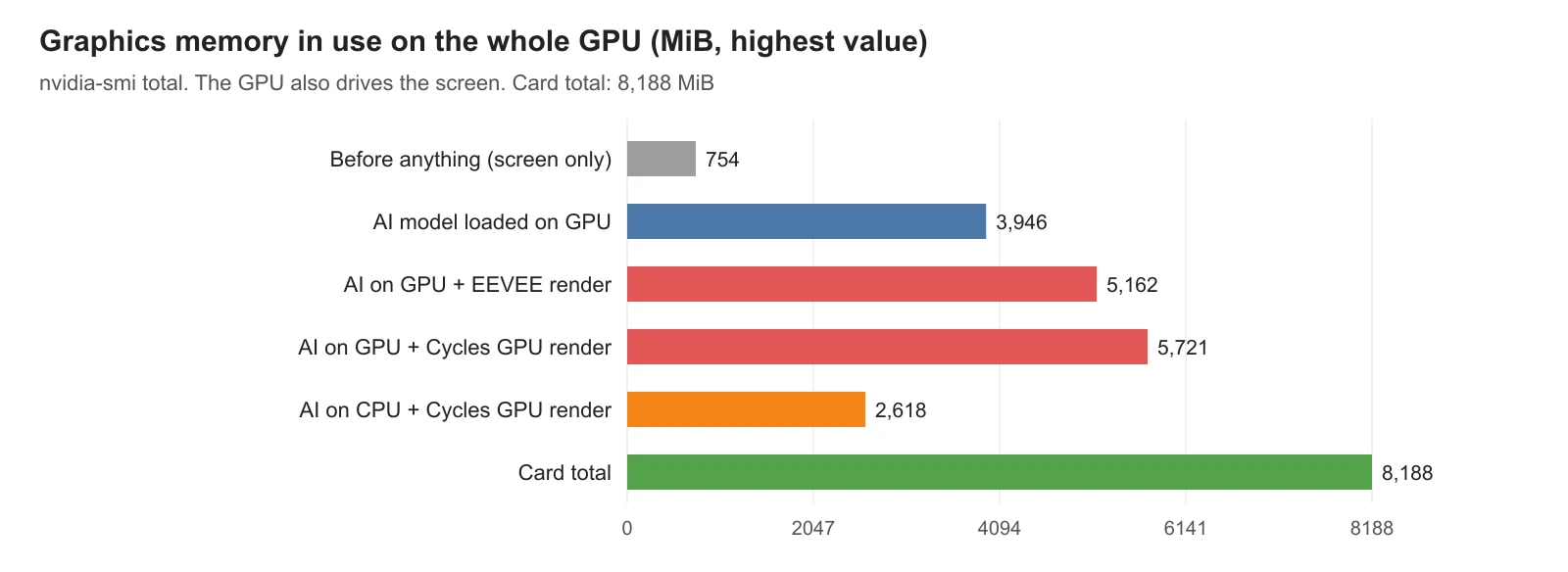
- "RAM이 크면 그래픽 메모리 부족도 해결된다." VRAM과 RAM은 다른 메모리입니다. GPU 렌더링 중 VRAM이 가득 차면 Blender가 자동으로 시스템 메모리를 쓰려고 하지만, 이때는 성능이 떨어집니다. RAM이 넉넉해도 VRAM 부족을 제 속도로 메워 주지는 못한다는 뜻입니다. 자세한 내용은 VRAM의 뜻 글에 있습니다.
- "저장 공간이 크니 RAM도 충분하다." 책장과 책상은 다른 가구입니다. 512GB SSD는 RAM이 아닙니다.
정리
| 기억할 것 | 한 줄 요약 |
|---|---|
| RAM의 뜻 | 지금 하는 일을 펼쳐 놓는 책상 |
| 필요한 양을 정하는 것 | 동시에 켜 두는 프로그램 전부의 합 |
| 공식 기준점 | Windows 11 최소 4GB, Final Cut Pro 최소 8GB·권장 16GB, Blender 최소 8GB·권장 32GB |
| 모자라면 | 저장 장치를 오가며 느려지고, 심하면 멈춤·강제 종료 |
| 확인하는 곳 | Windows 설정 ‣ 시스템 ‣ 정보 / 작업 관리자 성능 탭의 메모리 / Mac 메모리 압력 |
| 늘리기 전에 | 탭·프로그램 정리, 메모리 절약 모드 |
참고 자료
- Microsoft, Windows 11 Specifications (Windows 11 최소 사양) — https://www.microsoft.com/en-us/windows/windows-11-specifications
- Microsoft Learn, Introduction to the page file — https://learn.microsoft.com/en-us/troubleshoot/windows-client/performance/introduction-to-the-page-file
- Microsoft Support, Find information about your Windows device — https://support.microsoft.com/en-us/windows/experience/find-information-about-your-windows-device
- Apple Support, Check if your Mac needs more RAM in Activity Monitor (메모리 압력 그래프, 메모리를 늘릴 수 있는 Mac인지 확인하는 법) — https://support.apple.com/guide/activity-monitor/check-if-your-mac-needs-more-ram-actmntr34865/mac
- Apple Support, View memory usage in Activity Monitor on Mac — https://support.apple.com/guide/activity-monitor/view-memory-usage-actmntr1004/mac
- Apple, Final Cut Pro Technical Specifications — https://www.apple.com/final-cut-pro/specs/
- Blender, System Requirements — https://www.blender.org/download/requirements/
- Blender 5.2 LTS Manual, GPU Rendering — https://docs.blender.org/manual/en/5.2/render/cycles/gpu_rendering.html
- Google Chrome Help, Memory Saver — https://support.google.com/chrome/answer/12929150
- Ollama Docs, FAQ — https://docs.ollama.com/faq