블렌더 렌더 느림? 노트북 절전 모드부터 확인하기
Windows 11에서 절전 모드가 켜져 있으면 전원 모드를 최고 성능으로 바꿔도 적용되지 않습니다. 확인하는 곳과 블렌더 EEVEE 실측 결과를 정리합니다.
한국어English
기준: Windows 11 Pro(전원 모드·절전 모드), Blender 5.2 LTS(측정은 5.2.1, EEVEE), NVIDIA GeForce RTX 4070 Laptop GPU 8 GB(드라이버 610.62). 2026년 11월 1일에 제 PC에서 쟀습니다. 그림은 실제 Windows 설정 화면, 제어판 화면, Blender 화면과 잰 값으로 그린 도표입니다. 빨간 번호와 테두리는 설명을 위해 덧그렸습니다.
노트북으로 렌더할 때 "전원 모드를 최고의 성능으로 바꾸면 빨라진다"는 말을 자주 듣습니다. 그런데 Windows 11의 절전 모드가 켜져 있으면 전원 모드를 바꿔도 실제로는 적용되지 않습니다. 제 노트북이 그런 상태였고, 전원 모드 세 가지로 같은 장면을 렌더해 보니 시간이 거의 같았습니다.
이 글은 절전 모드가 켜져 있는지 확인하는 곳, 켜진 채로 전원 모드를 바꿔 본 실측 결과, Blender에서 렌더 시간을 재는 법을 다룹니다. 절전 모드를 끄고 잰 값은 없습니다. 그래서 "전원 모드가 제대로 적용되면 얼마나 빨라지는가"에는 이 글이 답하지 못합니다.
1. 결론 먼저
| 궁금한 것 | 제 PC에서 확인한 것 |
|---|---|
| 절전 모드가 켜져 있으면 | 설정 화면에 "절전 모드가 켜져 있으면 전원 모드를 설정할 수 없습니다"가 뜨고, 전원 모드 칸의 값이 적용되지 않음 |
| 켜진 채로 전원 모드를 바꾸면 | 어느 모드를 골라도 Windows가 실제로 쓰는 모드는 매번 "최고의 전원 효율"이었음 |
| 그때 렌더 시간 | 1920x1080 한 장 0.44·0.44·0.47초, 48장 애니메이션 14.2·14.7·14.6초로 사실상 같음 |
| 시간이 크게 흔들린 때 | 다른 작업(다른 Blender 렌더, 게임 엔진 편집기)이 함께 돌던 회차. 같은 설정에서 한 장이 0.43초에서 9.69초까지 흩어짐(원인은 따로 밝히지 못함) |
| 먼저 볼 곳 | 전원 및 배터리의 절전 모드 줄, 그 안의 "항상 절전 모드 사용" |
정리하면, 전원 모드를 바꾸기 전에 절전 모드가 꺼져 있는지부터 봐야 합니다. 그리고 이번 측정에서는 다른 작업이 겹친 회차가 전원 모드 차이보다 훨씬 느렸습니다.
2. 전원 모드와 절전 모드
Windows 11에는 비슷해 보이는 설정이 두 개 있습니다.
| 설정 | 하는 일 | 고르는 값 |
|---|---|---|
| 전원 모드(Power mode) | 성능과 전력 사용의 균형을 정함 | 최고의 전원 효율, 균형 조정, 최고의 성능 |
| 절전 모드(Energy saver) | 전력 사용을 줄이도록 시스템 전체를 묶어서 관리함 | 켬 / 끔, 배터리가 몇 %일 때 자동으로 켬, 항상 사용 |
자동차에 비유하면 전원 모드는 주행 모드(에코, 보통, 스포츠) 다이얼이고, 절전 모드는 그 위에 걸어 두는 "연비 우선" 잠금 장치입니다. 잠금 장치가 걸려 있으면 다이얼을 스포츠로 돌려도 차는 에코로 달립니다.
전원 모드는 시작 ‣ 설정 ‣ 시스템 ‣ 전원 및 배터리에서 바꿉니다. 절전 모드는 Windows 11 24H2부터 들어온 기능이고, 절전 모드가 켜져 있으면 설정에서 전원 모드를 바꿀 수 없습니다. 어댑터를 꽂아 둔 상태에서도 절전 모드를 늘 켜 두도록 설정할 수 있습니다.
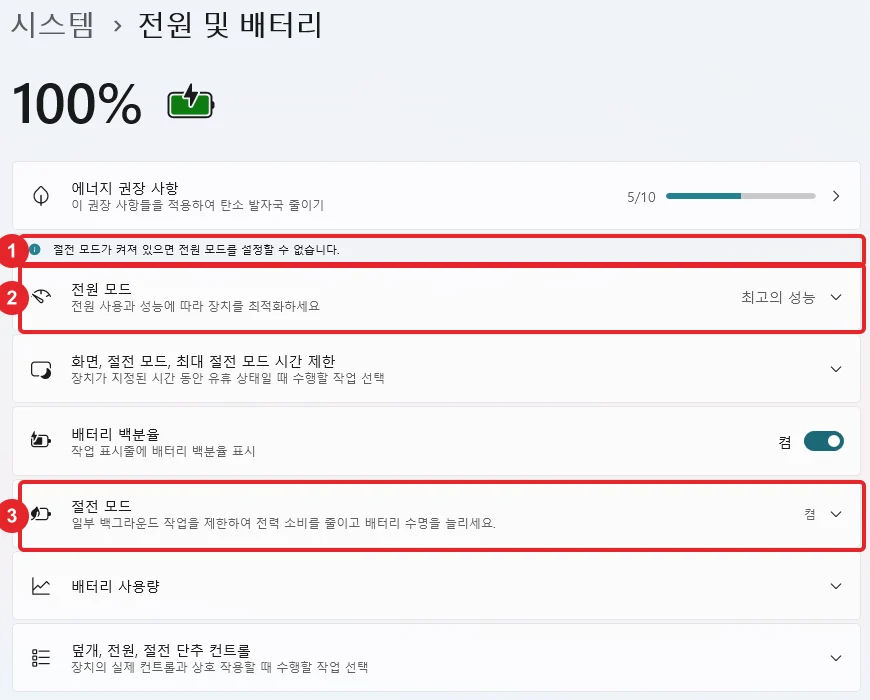 그림 1. 측정한 노트북의 전원 설정. ① 절전 모드가 켜져 있어 전원 모드를 바꿀 수 없다는 안내 ② 전원 모드는 최고의 성능으로 보임 ③ 절전 모드 켬 (Windows 설정 화면 캡처)
따라 하기: 여러분 노트북도 같은 곳을 열어 보세요.
- 시작 ‣ 설정 ‣ 시스템 ‣ 전원 및 배터리를 엽니다.
- 절전 모드 줄이 "켬"인지 "끔"인지 봅니다(그림 1의 ③).
- 전원 모드 줄 위에 그림 1의 ①과 같은 안내문이 있는지 봅니다. 이 안내문이 보이면 전원 모드 칸에 무엇이 적혀 있든 실제로는 바뀌지 않습니다.
그림 1처럼 전원 모드 칸에는 "최고의 성능"이 적혀 있어도, 안내문이 함께 보이면 그 값은 적용되지 않은 상태입니다. 화면만 보면 성능 모드로 쓰고 있다고 착각하기 쉽습니다.
3. "항상 절전 모드 사용" 확인
어댑터를 꽂아 두었는데도 절전 모드가 켜져 있다면, 절전 모드 줄 안의 설정을 봐야 합니다.
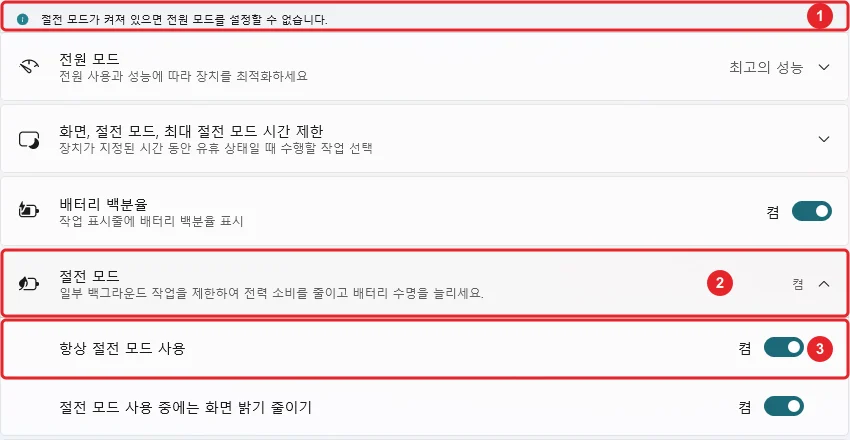 그림 2. 절전 모드 줄을 펼친 모습. ① 전원 모드를 설정할 수 없다는 안내 ② 절전 모드 켬 ③ 항상 절전 모드 사용 켬 (Windows 설정 화면 캡처)
따라 하기:
- 전원 및 배터리 화면에서 절전 모드 줄 오른쪽의 화살표를 눌러 펼칩니다(그림 2의 ②).
- 항상 절전 모드 사용이 켜져 있는지 봅니다(그림 2의 ③). 켜져 있으면 배터리 잔량이나 어댑터와 상관없이 절전 모드가 계속 켜져 있습니다.
- 렌더할 때 성능 모드를 쓰고 싶다면 이 설정을 끄고, 그림 1의 안내문이 사라졌는지 확인합니다.
제 노트북은 그림 2처럼 항상 절전 모드 사용이 켜져 있었습니다. 어댑터를 꽂고 배터리가 100%였는데도 절전 모드가 켜져 있던 까닭입니다. 이 설정은 노트북 주인이 정해 둔 것이라 이번에는 끄지 않았습니다.
4. 제어판의 전원 관리 옵션 확인
전원 모드 칸을 바꿀 수 없는 까닭은 하나 더 있습니다. 사용자 지정 전원 관리 옵션(전원 계획)을 쓰고 있으면 전원 모드를 바꿀 수 없고, 이때는 "균형 조정"으로 되돌리면 됩니다.
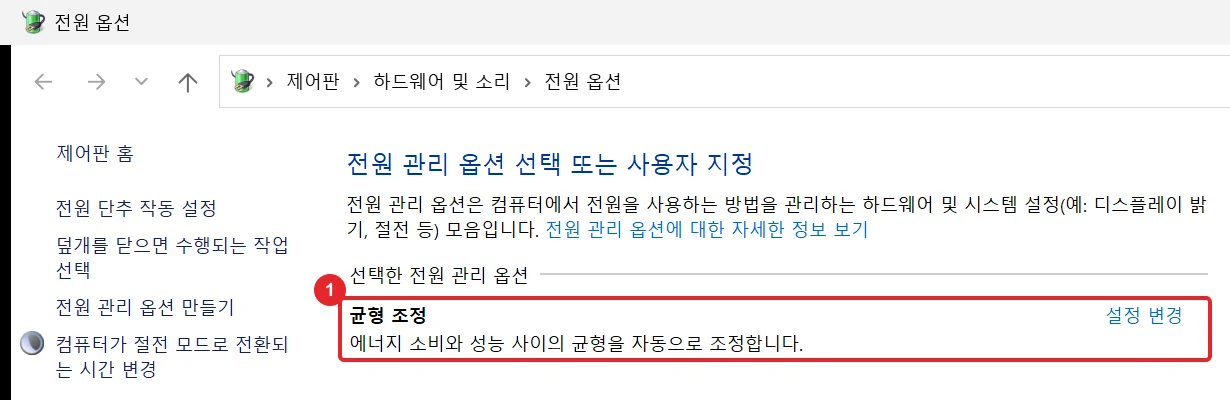 그림 3. ① 제어판 전원 옵션의 선택한 전원 관리 옵션 "균형 조정" (Windows 제어판 화면 캡처)
따라 하기:
- 시작 단추를 누르고 제어판을 입력해 엽니다.
- 하드웨어 및 소리 ‣ 전원 옵션을 엽니다.
- 선택한 전원 관리 옵션이 균형 조정인지 봅니다(그림 3의 ①). 다른 이름(직접 만든 계획)이면 균형 조정으로 바꿉니다.
제 노트북은 그림 3처럼 균형 조정이었습니다. 그러니 전원 모드가 적용되지 않은 까닭은 전원 계획이 아니라 절전 모드였습니다.
5. 절전 모드가 켜진 채로 전원 모드를 바꿔 본 결과
잰 환경
| 항목 | 값 |
|---|---|
| 노트북 | Acer Predator PHN16-72 |
| 그래픽카드 | NVIDIA GeForce RTX 4070 Laptop GPU 8 GB(드라이버 610.62). 이 노트북에는 Intel UHD Graphics도 함께 들어 있음 |
| CPU·RAM | Intel Core i9-14900HX, 32 GB |
| 운영체제 | Windows 11 Pro, 전원 계획 "균형 조정" |
| 전원 | 어댑터 연결, 배터리 100% |
| 절전 모드 | 켬, 항상 절전 모드 사용 켬(바꾸지 않음) |
| Blender | 5.2.1 LTS, EEVEE, 화면 없이(백그라운드) 실행 |
잰 방법
시험 장면은 8 GB 노트북 그래픽카드로 Blender EEVEE 렌더 실측의 "중간 장면"과 같은 마을입니다. 나무 약 300그루, 바위 80개, 집 6채로 물체가 383개입니다.
- 전원 모드를 하나 고르고 20초 쉽니다. 바뀐 설정이 자리 잡을 시간을 주는 것입니다.
- Blender를 새로 띄워 장면을 만듭니다.
- 한 장 시험: 1920x1080, 샘플 64장으로 한 장을 렌더해 버리고, 이어서 10장을 렌더해 평균을 냅니다.
- 애니메이션 시험: 카메라가 마을을 돌아가는 48장을 1280x720, 샘플 32장으로 렌더합니다. PNG 파일로 저장하는 시간까지 넣었습니다.
- 세 모드를 한 번씩 돌면 1회차입니다. 이것을 세 번 하고, 회차마다 모드 순서를 바꿨습니다. 노트북이 점점 뜨거워지는 영향이 한 모드에만 몰리지 않게 하려는 것입니다.
- 매번 Windows가 실제로 적용 중인 전원 모드를 읽어 함께 기록합니다.
측정이 끝난 뒤 전원 모드는 원래 값(최고의 성능)으로 되돌렸습니다.
결과
| 전원 모드(고른 값) | 실제 적용된 모드 | 한 장(초) 1·2·3회차 | 가운데 값 | 48장(초) 1·2·3회차 | 가운데 값 |
|---|---|---|---|---|---|
| 최고의 전원 효율 | 최고의 전원 효율 | 0.437 · 0.438 · 0.439 | 0.44 | 14.16 · 14.17 · 15.19 | 14.2 |
| 균형 조정 | 최고의 전원 효율 | 0.437 · 0.438 · 0.434 | 0.44 | 14.66 · 14.33 · 16.42 | 14.7 |
| 최고의 성능 | 최고의 전원 효율 | 0.494 · 0.466 · 0.451 | 0.47 | 17.79 · 14.55 · 14.56 | 14.6 |
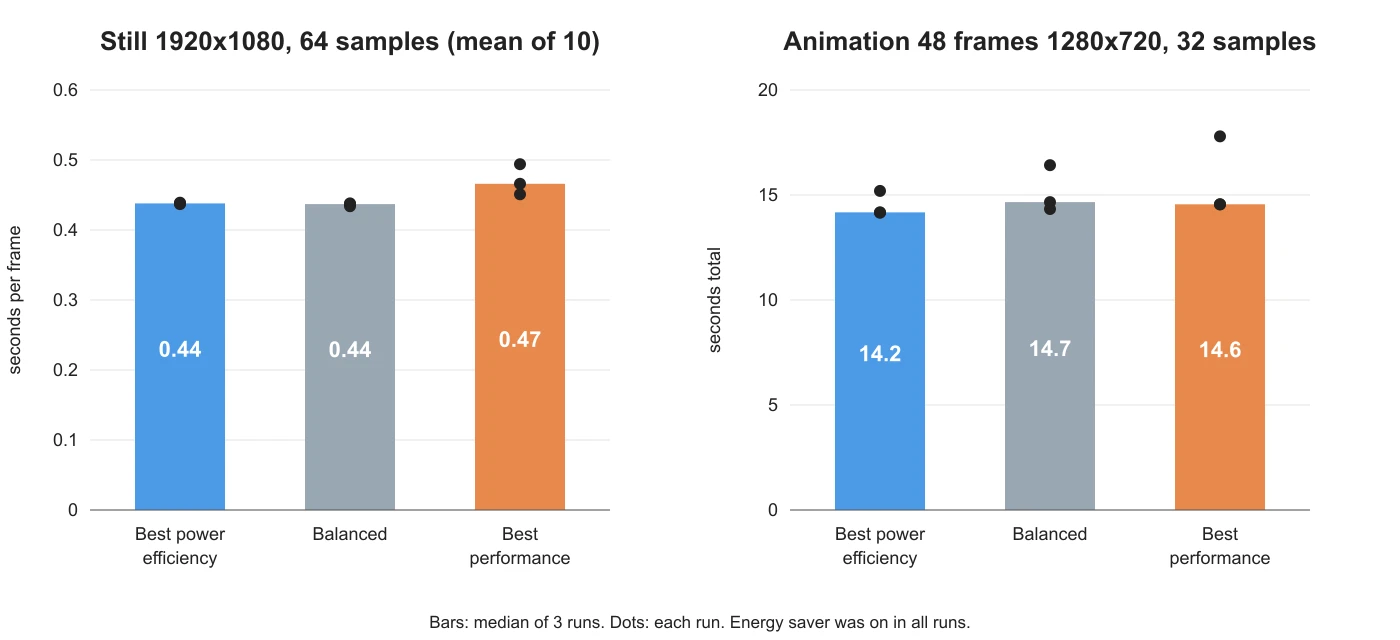 그림 4. 절전 모드가 켜진 채로 고른 전원 모드별 렌더 시간. 막대는 세 번의 가운데 값, 점은 한 번 한 번의 값입니다. 도표 글자는 영어입니다 (잰 값으로 그린 도표)
그림 읽는 법: 막대 높이가 거의 같습니다. 오른쪽 도표에서 같은 모드의 점 세 개가 벌어진 폭(최고의 성능은 14.6초~17.8초)이 모드끼리의 차이보다 큽니다. 세 줄 모두 실제로는 같은 모드로 돌았으니 당연한 결과입니다.
측정 중에 기록한 그래픽카드 클럭은 세 모드 모두 2520 MHz로 같았고, 렌더 중 소비 전력의 가운데 값은 46~56 W 사이에서 회차마다 흔들렸습니다.
이 표는 "전원 모드 세 가지의 차이"가 아니라 **"절전 모드가 켜진 노트북에서 전원 모드 칸만 바꿔 본 결과"**입니다. 절전 모드를 끄고 전원 모드가 실제로 적용되었을 때의 차이는 재지 않았습니다. 또 이 장면은 한 장에 0.5초가 안 걸리고 일의 대부분을 그래픽카드가 합니다. CPU가 오래 일하는 작업(물리 계산, 큰 장면 불러오기, 압축)에서 절전 모드가 주는 영향도 이번에는 재지 않았습니다.
6. Blender에서 렌더 시간 재는 법
화면 없이 재지 않아도, Blender 화면에서 F12로 렌더하면 걸린 시간이 함께 나옵니다.
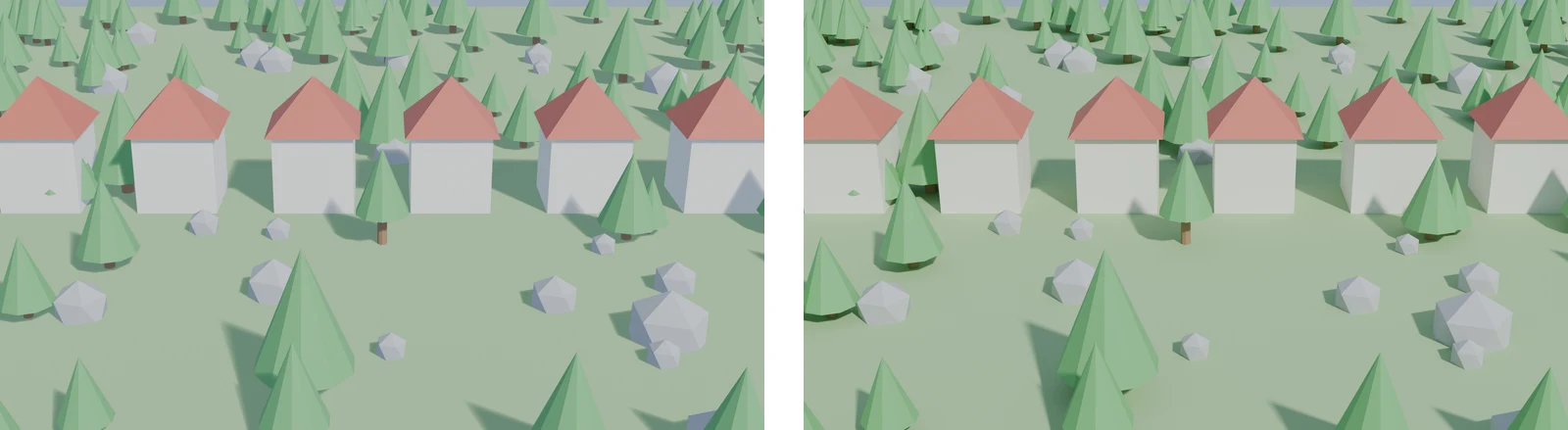
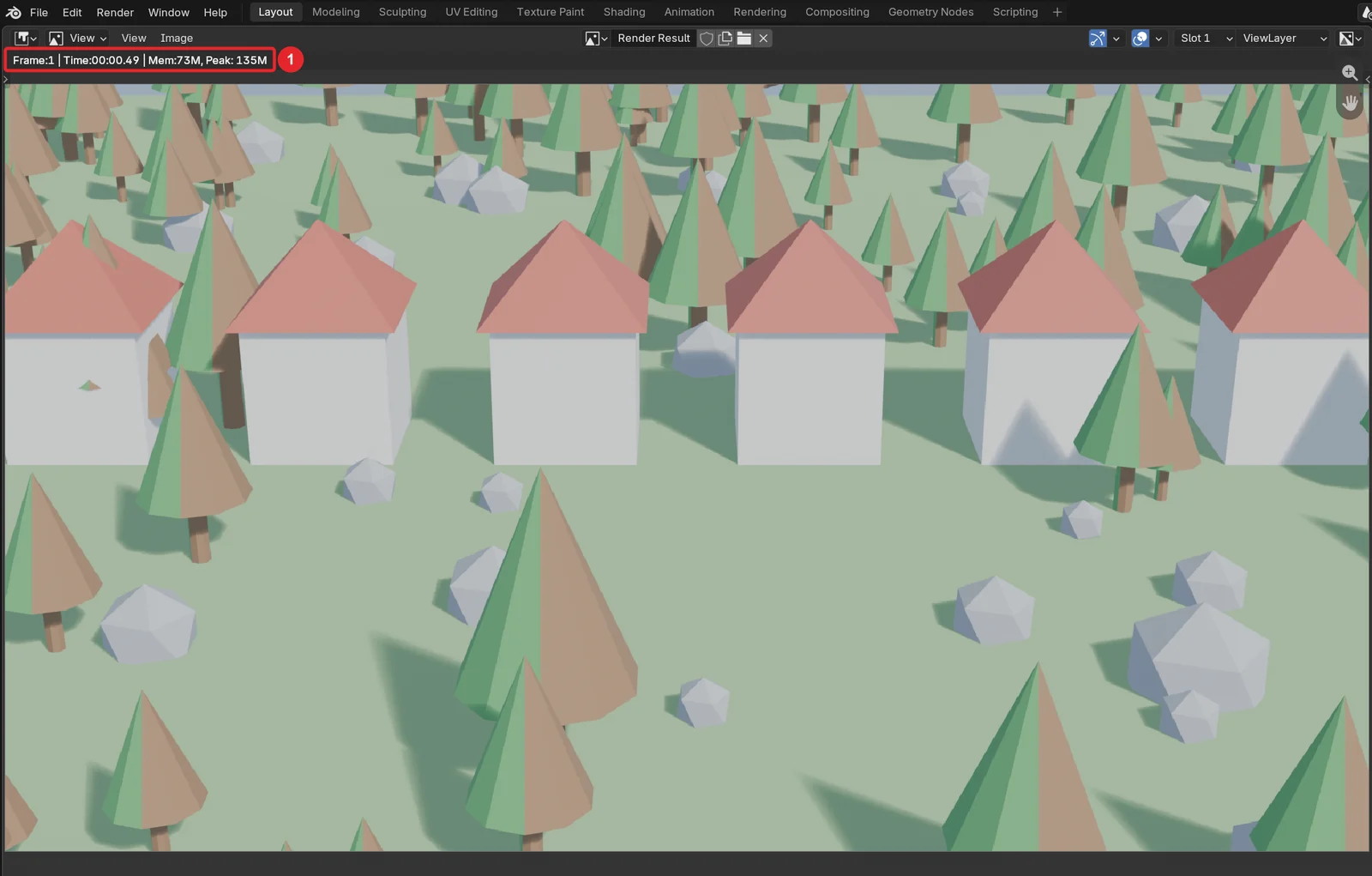 그림 5. 같은 마을 장면을 렌더한 결과. ① 걸린 시간 Time 00:00.49 (Blender 화면 캡처)
따라 하기:
- Blender에서 재고 싶은 장면을 엽니다.
F12를 눌러 한 장을 렌더합니다. 렌더 결과 화면 왼쪽 위에 Time이 나옵니다(그림 5의 ①).- 첫 장은 준비 시간이 들어 있으니 버리고, 같은 장면을 두세 번 더 렌더해 Time을 적습니다.
- 설정을 바꾼 뒤 같은 순서로 다시 재고, 가운데 값끼리 견줍니다.
그림 5는 표의 측정과 다른 때 Blender 화면에서 찍은 것이라 시간이 표와 조금 다릅니다. 화면이 있는 상태에서 잰 시간에는 화면을 그리는 일도 들어가므로, 같은 방식으로 잰 값끼리만 견줍니다.
7. 시간이 크게 흔들린 때: 함께 도는 프로그램
본문 표의 3차 측정 전에, 같은 시험을 한 번 더 길게(5회차) 돌렸습니다. 그때는 다른 작업이 함께 돌고 있었습니다. 다른 Blender 렌더와 창, 그리고 이 연재의 다른 글을 쓰려고 띄운 게임 엔진 편집기(Unreal Engine)입니다.
| 측정 | 같은 설정의 한 장 시간(10장 평균) |
|---|---|
| 3차(다른 무거운 프로그램 없음) | 0.43~0.49초 |
| 2차(다른 작업이 겹친 회차 포함) | 0.43~9.69초 |
가장 느린 회차는 한 장에 9.69초가 걸렸습니다. 평소의 20배가 넘습니다. 느렸던 회차들에서 기록한 그래픽카드 클럭의 가운데 값은 210~600 MHz로, 평소(2520 MHz)보다 훨씬 낮았습니다. 어느 작업이 얼마나 영향을 주었는지는 따로 밝히지 못했습니다. 다만 이번 측정에서는 다른 작업이 겹친 회차가 전원 모드를 바꾼 것보다 훨씬 느렸습니다. 같은 노트북에서 나중에 잰 측정에서는, 절전 모드가 켜진 채 창 없이 돌린 Blender를 그 프로그램만 전원 조절에서 빼자 같은 렌더가 5~12배 빨라졌습니다. 이렇게 흩어지는 또 다른 원인일 수 있습니다. 내 컴퓨터의 병목 찾기 6절에 정리했습니다.
따라 하기: 렌더 시간을 견주거나 긴 렌더를 걸기 전에는 아래를 먼저 합니다.
- 게임, 게임 엔진, 다른 3D 프로그램, 영상 편집 프로그램을 닫습니다.
Ctrl+Alt+Delete를 누른 뒤 작업 관리자를 고르고, 성능 탭의 GPU 사용률이 낮은지 봅니다.- 어댑터를 꽂습니다.
8. 드라이버와 그래픽카드 확인
이번 측정에서는 드라이버 판을 바꾸지 않았습니다. 렌더가 이상하게 느릴 때 확인할 순서는 아래와 같습니다(Blender 5.2 매뉴얼의 Windows·NVIDIA 문제 해결 쪽).
| 확인 | 내용 |
|---|---|
| 드라이버 판 | 최신 그래픽 드라이버로 올리면 문제가 풀리는 경우가 많음. 그래픽카드 회사의 공식 드라이버를 씀 |
| 노트북의 그래픽카드 두 개 | 노트북에는 전력을 아끼는 내장 GPU와 빠른 전용 GPU가 함께 있는 경우가 많고, 성능을 위해 Blender는 전용 GPU를 써야 함 |
| Blender가 쓰는 그래픽카드 | Help ‣ Save System Info로 저장한 파일의 OpenGL 부분에 그래픽카드 이름과 드라이버 판이 적힘 |
이 노트북에도 그래픽카드가 두 개(RTX 4070 Laptop GPU, Intel UHD Graphics) 들어 있습니다. 렌더가 이상하게 느리면 Blender가 어느 쪽을 쓰는지부터 확인해 보세요.
따라 하기:
- Blender에서 Help ‣ Save System Info를 고르고 파일을 저장합니다.
- 저장한 파일을 메모장으로 열어 OpenGL 부분의 그래픽카드 이름이 전용 GPU(예: NVIDIA GeForce …)인지 봅니다.
- 드라이버 판도 함께 적어 둡니다. 드라이버를 바꾼 뒤 렌더 시간을 다시 재면 바꾼 효과를 숫자로 견줄 수 있습니다.
9. 절전 모드를 끄고 직접 견줘 보기
여러분 노트북에서 전원 모드의 효과를 보고 싶다면 아래 순서로 잽니다.
- 3절대로 항상 절전 모드 사용과 절전 모드를 끕니다. 그림 1의 안내문이 사라지고 전원 모드 칸을 바꿀 수 있는지 봅니다.
- 7절대로 다른 프로그램을 닫고 어댑터를 꽂습니다.
- 렌더할 장면 하나를 정합니다. 한 장에 몇 초 걸리는 장면이 재기 좋습니다.
- 전원 모드를 하나 고르고, 1분쯤 기다린 뒤 6절대로 렌더 시간을 잽니다.
- 다른 모드로 바꿔 4단계를 되풀이합니다. 이 순서를 두세 번 돌고 가운데 값끼리 견줍니다.
- 다 쟀으면 절전 모드와 전원 모드를 원래 값으로 되돌립니다.
같은 모드를 여러 번 잴 때 값이 흔들리는 폭보다 모드끼리의 차이가 작다면, 그 장면에서는 전원 모드가 별 차이를 만들지 않는다고 보면 됩니다.
자주 하는 실수와 해결
| 증상 | 까닭 | 해결 |
|---|---|---|
| 최고의 성능으로 바꿨는데 렌더가 그대로다 | 절전 모드가 켜져 있어 전원 모드가 적용되지 않음 | 전원 및 배터리에서 절전 모드 끄기 |
| 어댑터를 꽂았는데 절전 모드가 켜져 있다 | 항상 절전 모드 사용이 켜져 있음 | 절전 모드 줄을 펼쳐 항상 절전 모드 사용 끄기 |
| 전원 모드 칸을 바꿀 수 없다 | 절전 모드가 켜져 있음, 또는 사용자 지정 전원 계획을 씀 | 절전 모드 끄기, 제어판 전원 옵션에서 "균형 조정" 고르기 |
| 같은 장면인데 렌더 시간이 크게 들쭉날쭉하다 | 다른 프로그램이 함께 돌고 있을 수 있음 | 무거운 프로그램을 닫고 작업 관리자에서 GPU 사용률 확인 |
| 노트북 렌더가 데스크톱보다 훨씬 느리다 | Blender가 내장 GPU를 쓰고 있을 수 있음 | Help ‣ Save System Info로 쓰는 그래픽카드 확인 |
| 측정할 때마다 첫 장만 유독 느리다 | 첫 렌더에는 준비 시간(셰이더 준비)이 들어감 | 첫 장은 버리고 그다음부터 재기 |
한 줄 정리
전원 모드보다 절전 모드와 "항상 절전 모드 사용"을 먼저 확인하고, 다른 프로그램을 닫은 뒤 첫 장은 버리고 여러 번 재서 가운데 값으로 견주기.
참고 자료
- Microsoft 지원, Change the power mode for your Windows PC: https://support.microsoft.com/en-us/windows/change-the-power-mode-for-your-windows-pc-c2aff038-22c9-f46d-5ca0-78696fdf2de8
- Microsoft Learn, Energy Saver: https://learn.microsoft.com/windows-hardware/design/component-guidelines/energy-saver
- Blender 5.2 LTS 매뉴얼, Troubleshooting Windows – NVIDIA: https://docs.blender.org/manual/en/5.2/troubleshooting/gpu/windows/nvidia.html
- 이 사이트의 관련 글: 8 GB 노트북 그래픽카드로 Blender EEVEE 렌더 실측, 발열과 스로틀링, Blender·3D 작업용 노트북 vs 데스크톱
- 단축키: 렌더
F12 - 그림: Windows 설정 화면(계정 표시 부분은 잘라 냄), 제어판 전원 옵션 화면, Blender 5.2.1 화면, 잰 값으로 그린 도표