블렌더 미러 모디파이어: 대칭 모델링과 이음매 해결
반쪽만 만들고 Mirror 모디파이어로 대칭을 완성합니다. 가운데 겹친 면 지우기, 벌어진 이음매 붙이기, Clipping으로 다시 안 벌어지게 막기까지 다룹니다.
한국어English
기준: Blender 5.2 LTS(캡처는 5.2.1, 영어 화면, 기본 단축키). 2026년 11월에 확인했습니다. 그림은 모두 실제 Blender 화면입니다. 빨간 번호와 테두리는 설명을 위해 덧그렸습니다. 그림은 속성 편집기를 왼쪽으로 넓혀 둔 화면이고, 사이드바의 추가 기능 탭 줄은 흐리게 가렸습니다.
얼굴, 자동차, 의자, 로봇처럼 왼쪽과 오른쪽이 같은 물체는 반쪽만 만들면 됩니다. 나머지 반쪽은 Mirror 모디파이어가 거울처럼 비춰 채웁니다. 반쪽을 고치면 반대쪽도 바로 같이 바뀌니 일이 절반으로 줄고, 좌우가 어긋날 걱정도 없습니다.
거울 앞에 반쪽 얼굴 가면을 대고 서 있다고 생각하면 쉽습니다. 거울 속 반쪽과 가면이 가운데에서 딱 붙어야 한 얼굴로 보입니다. 가면을 거울에서 떼면 가운데가 벌어집니다. 미러 작업에서 생기는 문제는 대부분 이 가운데 이음매에서 나옵니다.
이 글을 마치면 아래를 할 수 있습니다.
- 원점을 기준으로 반쪽 모양을 만들고 Mirror를 넣습니다.
- Mirror 패널의 Axis, Clipping, Merge가 하는 일을 구분합니다.
- 대칭면 위에 남은 가운데 면을 지웁니다.
- 벌어진 이음매를 숫자 하나로 다시 붙입니다.
- Clipping으로 이음매가 다시 벌어지지 않게 막습니다.
시작 전에: 새 파일(File ‣ New ‣ General)의 기본 큐브에서 시작합니다. 큐브를 선택하고 속성 편집기의 **모디파이어 탭(렌치 아이콘)**을 엽니다. 편집 모드의 기초(점·선·면 고르기,
G로 옮기기)는 Blender 입문 6장: 편집 모드에서 다룹니다. 모디파이어 메뉴 전체는 모디파이어 전체 목록에 있습니다.
1. 반쪽 만들기: 모양만 옆으로 옮기기
Mirror의 거울은 **물체의 원점(Origin)**을 지나갑니다. 원점은 물체마다 하나씩 있는 주황색 작은 점으로, 물체의 "기준 위치"입니다. 기본 큐브는 원점이 한가운데에 있어서 그대로 Mirror를 넣으면 거울 속 모양이 원래 모양과 정확히 겹쳐 아무 변화가 없어 보입니다.
그래서 먼저 원점은 그대로 두고 모양만 오른쪽으로 옮깁니다. 물체 모드에서 G로 옮기면 원점까지 같이 움직이니, 꼭 편집 모드에서 옮깁니다.
시작 상태: 새 파일(File ‣ New ‣ General)의 기본 큐브에서 시작합니다.
따라 하기:
- 마우스를 3D 뷰포트 위에 두고
Tab을 눌러 편집 모드로 들어갑니다. A를 눌러 점을 모두 고릅니다.G→X→1→Enter를 차례로 누릅니다. 모양이 X쪽(빨간 선 방향)으로 1 m 옮겨집니다.Tab을 눌러 물체 모드로 돌아옵니다.
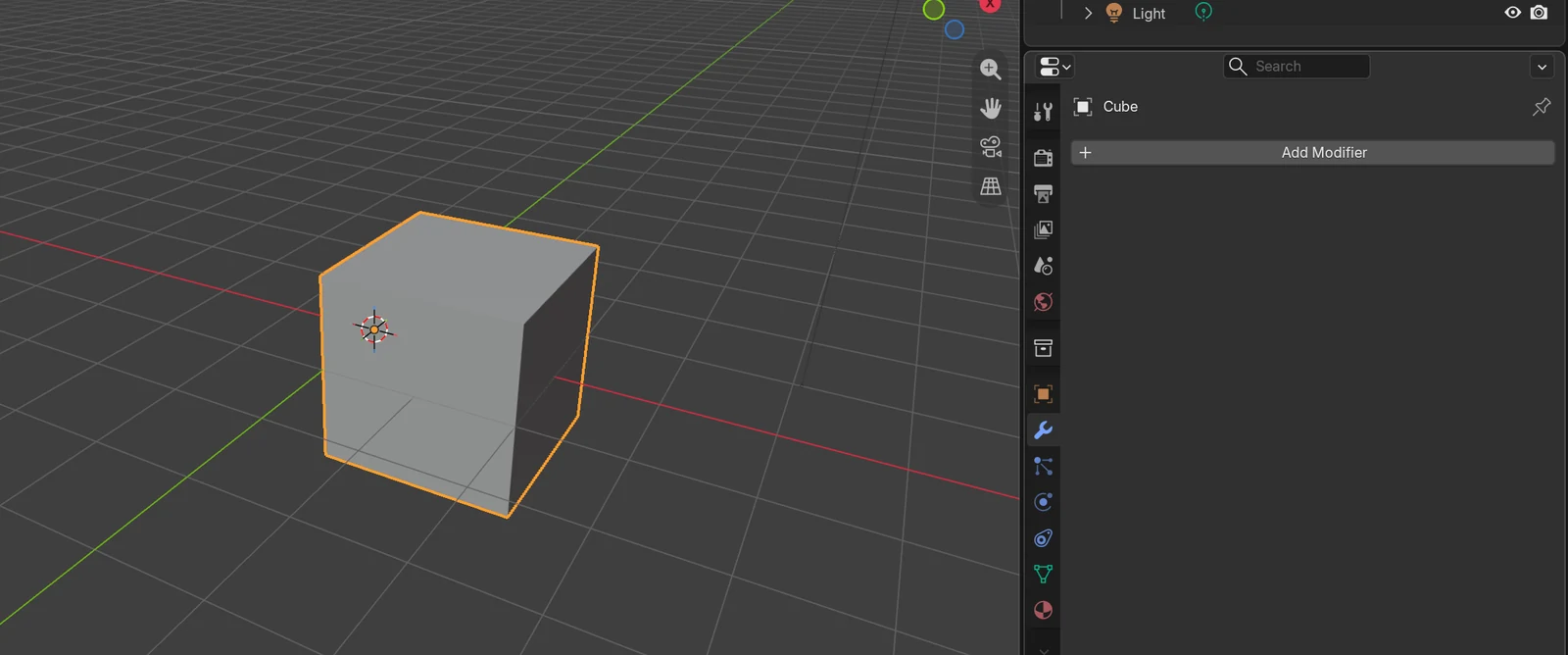 그림 1. 모양만 X쪽으로 1 m 옮긴 큐브. 원점(주황 점)은 제자리에 남아 이제 큐브의 왼쪽 면 가운데에 있습니다 (Blender 화면 캡처)
큐브의 왼쪽 면이 정확히 원점을 지나는 자리(X 0)에 왔습니다. 이 면이 앞으로 거울이 닿는 대칭면입니다.
2. Mirror 넣기와 패널 읽기
따라 하기: 모디파이어 탭에서 Add Modifier → Generate → Mirror를 차례로 누릅니다.
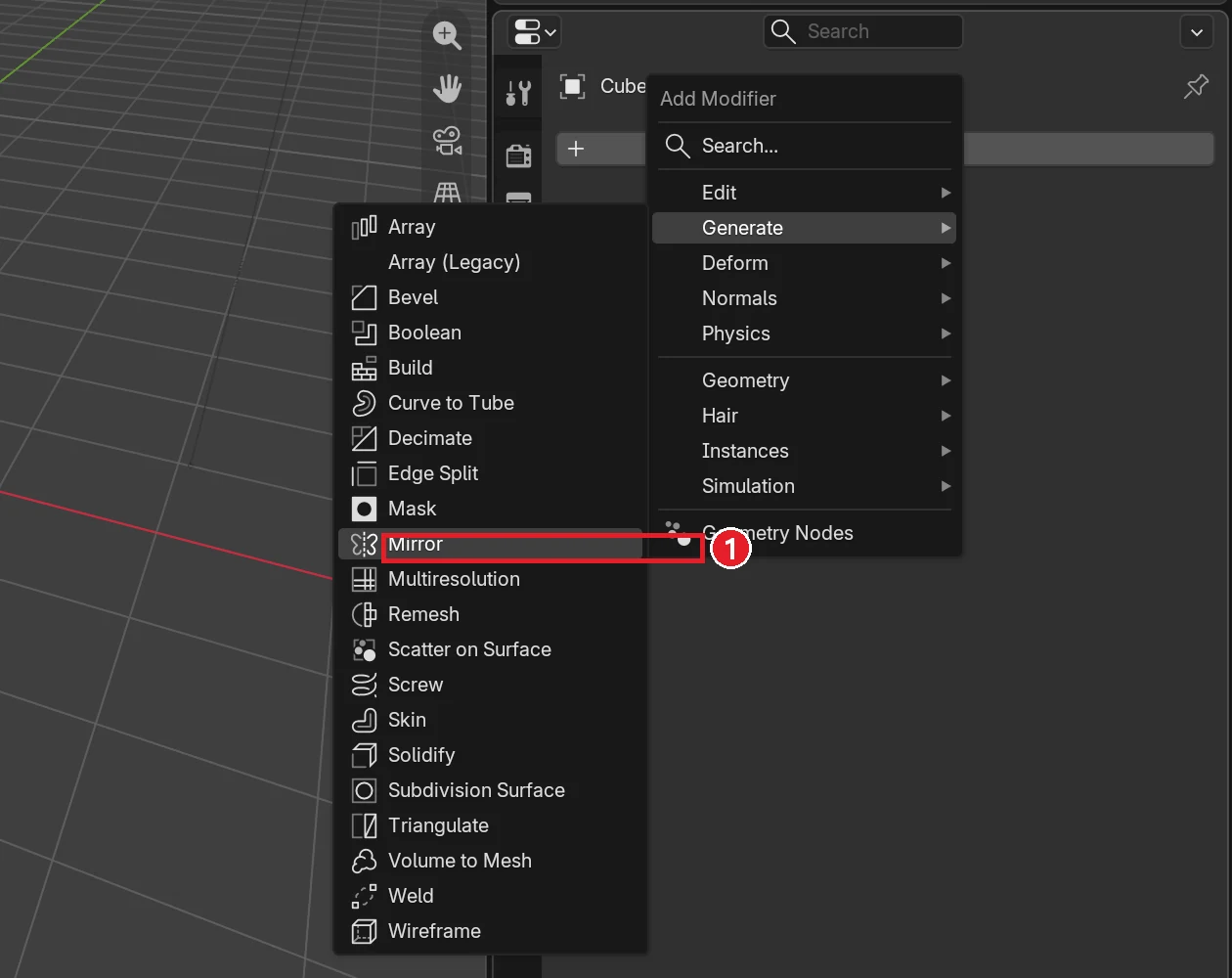 그림 2. ① Generate 목록의 Mirror (Blender 화면 캡처)
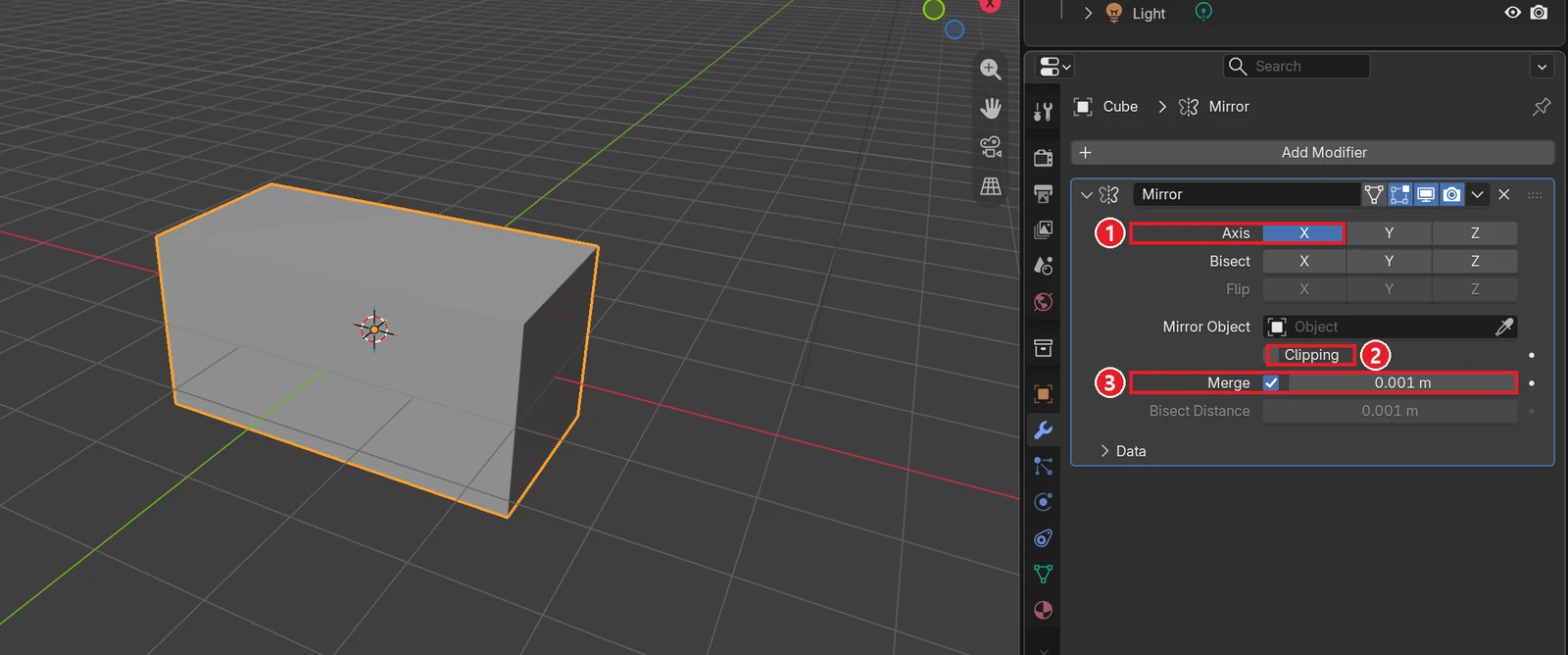 그림 3. Mirror를 넣은 뒤: 원점 왼쪽에 거울 복사본이 생겨 상자가 길어졌습니다. ① Axis X(기본으로 켜짐) ② Clipping(기본으로 꺼짐) ③ Merge(기본으로 켜짐, 0.001 m) (Blender 화면 캡처)
패널의 칸을 위에서부터 정리하면 아래와 같습니다.
| 칸 | 하는 일 | 기본값 |
|---|---|---|
| Axis X / Y / Z | 어느 축 방향으로 비출지. X를 켜면 +X쪽 모양이 −X쪽에 생김. 둘을 켜면 4개, 셋을 켜면 8개 | X만 켬 |
| Bisect | 모양이 대칭면을 넘어가 있으면 그 면에서 잘라 한쪽만 남긴 뒤 비추기 | 끔 |
| Flip | Bisect로 남길 쪽을 반대로 바꾸기 | 끔 |
| Mirror Object | 원점 대신 다른 물체(보통 빈 물체 Empty)를 거울 기준으로 쓰기 | 비어 있음 |
| Clipping | 편집 모드에서 점이 대칭면을 넘어가지 못하게 막기(5절) | 끔 |
| Merge | 거울 속 짝과 정한 거리 안으로 가까운 점을 하나로 합치기 | 켬, 0.001 m |
| Bisect Distance | Bisect가 대칭면 근처에서 점을 지우는 거리 | 0.001 m |
| Data | UV를 거울처럼 뒤집기, 점 그룹 이름(.L/.R) 맞춰 비추기 같은 추가 설정 | 접혀 있음 |
3. 가운데에 남은 면 지우기
그림 3의 긴 상자는 겉으로는 멀쩡합니다. 그러나 속을 보면 대칭면 자리에 면 한 장이 끼어 있습니다. 큐브의 왼쪽 면이 대칭면 위에 그대로 남은 것입니다. 상자 속 칸막이와 같아서, 나중에 Subdivision Surface를 얹거나 3D 프린트용으로 내보낼 때 문제를 일으킵니다. 반쪽 모델링을 할 때는 대칭면 위의 면을 지우는 것이 기본입니다.
시작 상태: 앞 절의 Mirror를 넣은 큐브에서 이어 갑니다.
따라 하기:
- 마우스를 3D 뷰포트 위에 두고
Tab을 눌러 편집 모드로 들어갑니다. - 숫자 키
3을 눌러 면 선택 모드로 바꿉니다. Alt+Z를 눌러 속이 비쳐 보이는 X-ray를 켭니다.- 대칭면 자리(원점이 있는 세로 면)의 가운데 점을 왼쪽 클릭해 그 면을 고릅니다.
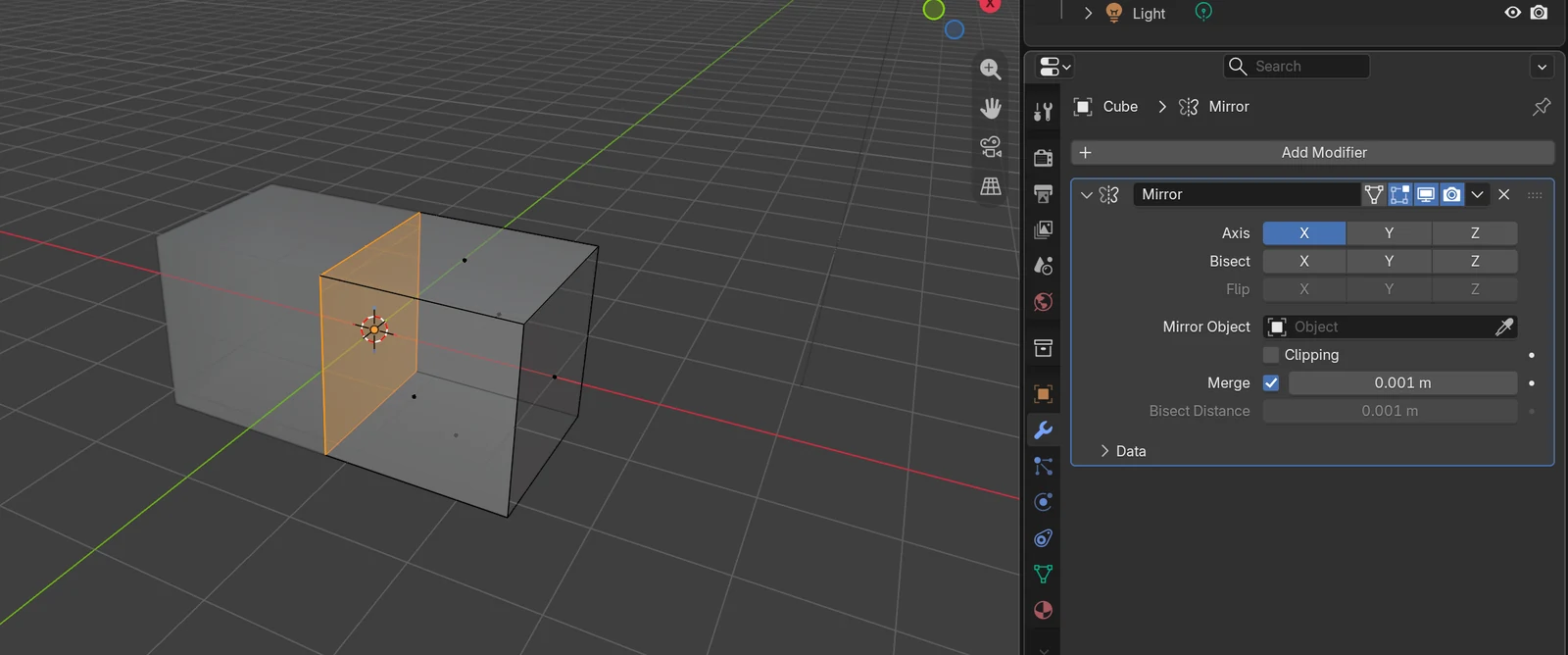 그림 4. 대칭면 위에 남은 면을 고른 모습. X-ray를 켜서 속에 있는 면이 보입니다 (Blender 화면 캡처)
X를 눌러 Delete 메뉴를 열고 Faces를 누릅니다.
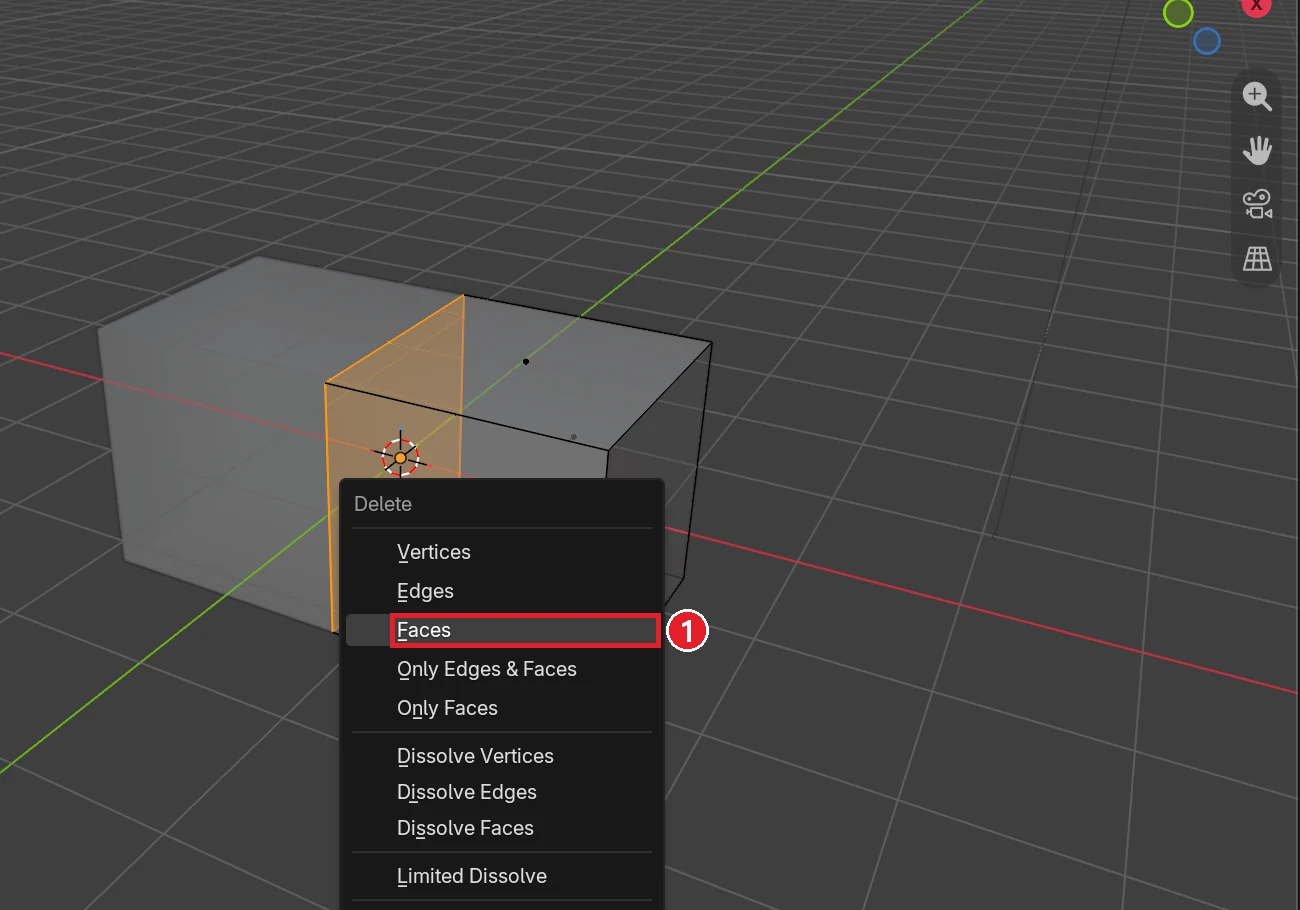 그림 5. ① Delete 메뉴의 Faces. 면만 지우고 둘레의 점과 선은 남깁니다 (Blender 화면 캡처)
면이 지워져도 겉모양은 그대로입니다. 바깥 면들은 남아 있고, 가운데 칸막이만 사라졌기 때문입니다.
4. 이음매가 벌어질 때: Median X를 0으로
반쪽을 다듬다 보면 대칭면에 있던 점을 실수로 옆으로 밀 때가 많습니다. 그러면 거울 앞에서 가면을 뗀 것처럼 가운데가 벌어집니다. 일부러 한 번 벌려 보고, 다시 붙이는 법을 익혀 둡니다.
시작 상태: 앞 절에서 가운데 면을 지운 편집 모드 화면에서 이어 갑니다(X-ray는 켜진 채).
따라 하기:
- 숫자 키
1을 눌러 점 선택 모드로 바꿉니다. - 대칭면 위의 점 4개를 마우스로 끌어 네모로 감싸 고릅니다. 고른 뒤
Alt+Z로 X-ray를 끕니다. G→X→0.3→Enter를 누릅니다. 가운데 점들이 오른쪽으로 0.3 m 옮겨집니다.N을 눌러 3D 뷰포트 오른쪽에 사이드바를 엽니다. Item 탭의 Median X 칸에 고른 점들의 가운데 위치가 보입니다.
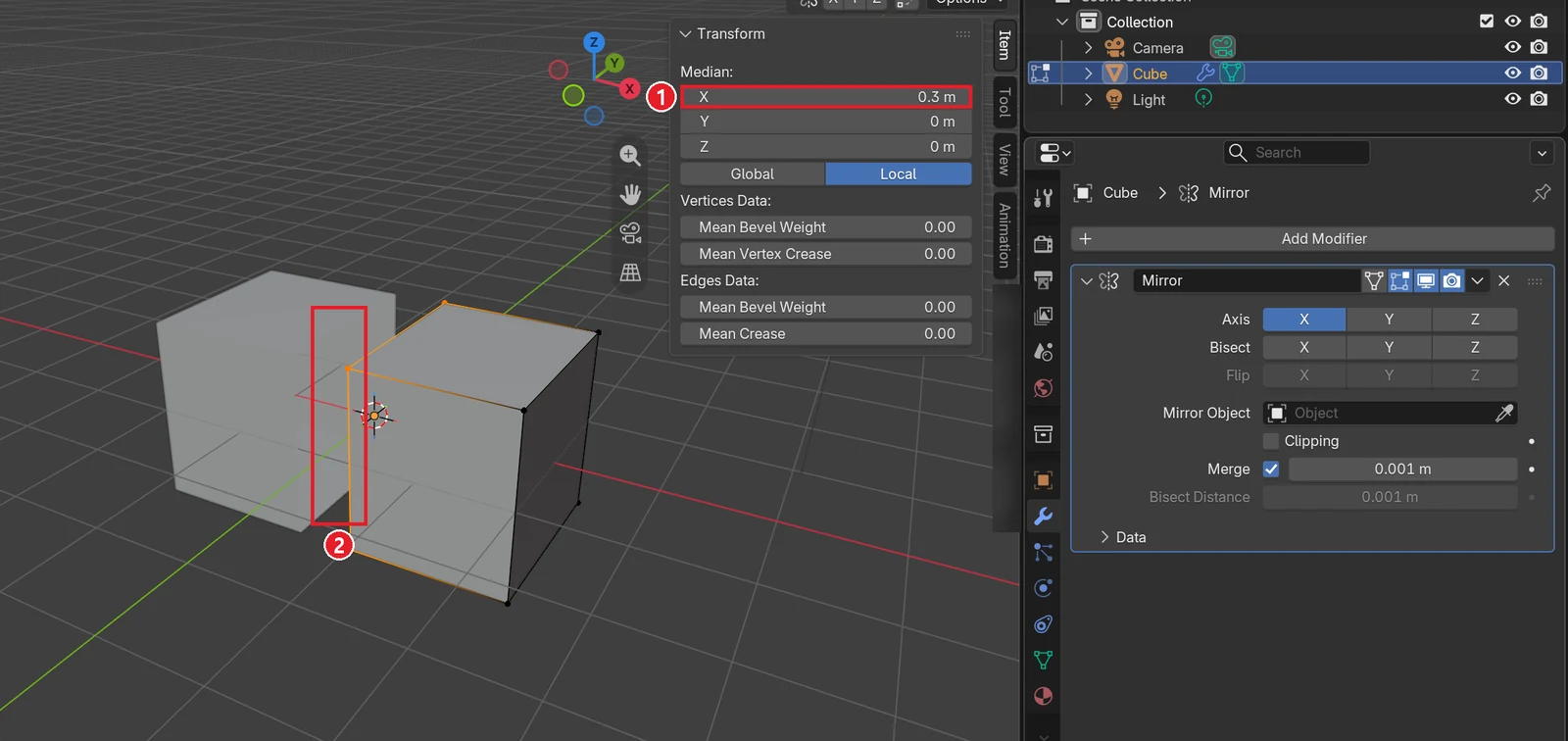 그림 6. ① Median X 0.3 m ② 대칭면에서 0.3 m 떨어진 점은 거울 속 점과 0.6 m 떨어져 합쳐지지 않고, 가운데에 틈이 생깁니다 (Blender 화면 캡처)
Merge는 거울 속 짝과 0.001 m(기본값) 안으로 붙은 점만 합칩니다. 짝과 0.6 m나 떨어진 점은 합칠 대상이 아니어서 틈이 그대로 보입니다. 이제 다시 붙입니다.
- Median X 칸을 두 번 클릭해 글자 편집 상태로 만듭니다.
0을 넣고Enter를 누릅니다.
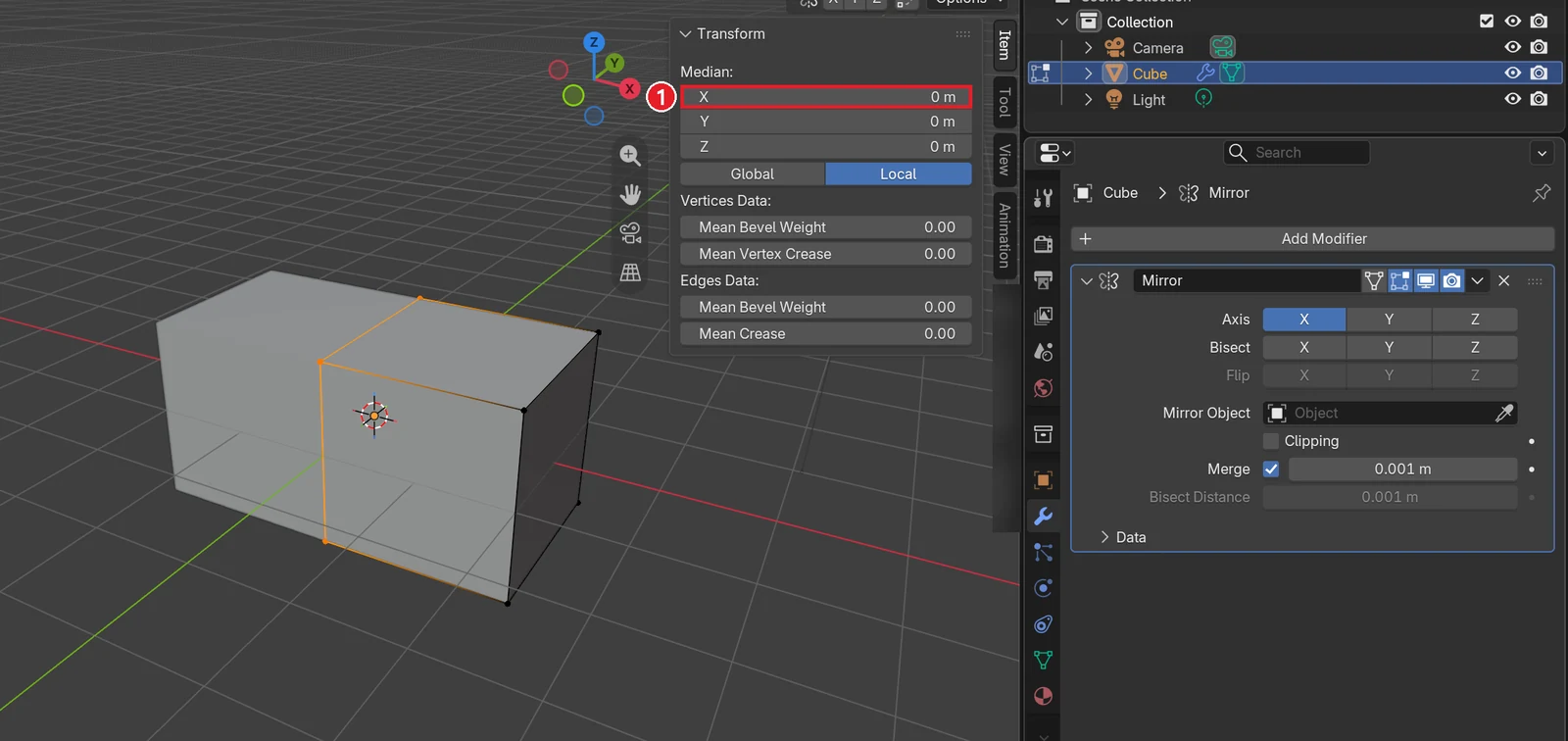 그림 7. ① Median X 0 m. 고른 점이 모두 대칭면 위로 돌아와 Merge가 다시 합칩니다 (Blender 화면 캡처)
이 방법은 점이 비뚤비뚤하게 흩어져 있을 때도 씁니다. 대칭면 위에 있어야 할 점을 모두 고르고 S → X → 0 → Enter로 X 방향 크기를 0으로 줄이면 점들이 한 줄로 모입니다. 그다음 Median X를 0으로 넣으면 한꺼번에 대칭면에 붙습니다.
5. Clipping: 다시는 벌어지지 않게
틈을 매번 손으로 고치는 대신, 처음부터 점이 대칭면을 벗어나지 못하게 막을 수 있습니다. 그것이 Clipping입니다. 대칭면에 "자석 벽"을 세운 것과 같아서, 대칭면에 붙은 점은 그 벽을 따라 위아래·앞뒤로는 움직여도 벽에서 떨어지지는 않습니다.
시작 상태: 앞 절에서 Median X를 0으로 고친 편집 모드 화면에서 이어 갑니다. 대칭면의 점 4개가 골라진 상태입니다.
따라 하기:
- Mirror 패널의 Clipping 칸을 켭니다.
- 다시
G→X→0.3→Enter를 눌러 봅니다.
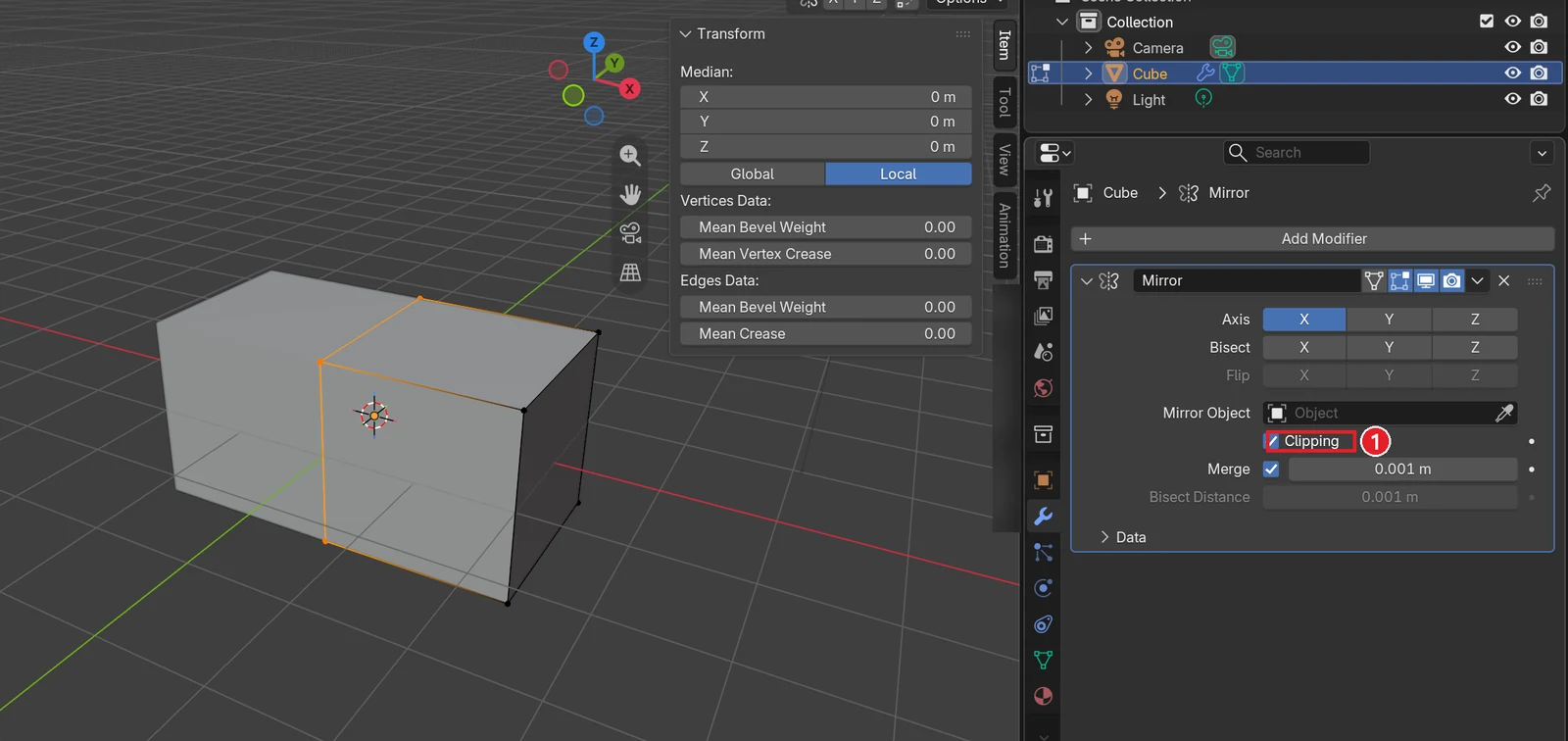 그림 8. ① Clipping을 켠 뒤에는 대칭면 위의 점이 X로 움직이지 않아 이음매가 그대로 붙어 있습니다 (Blender 화면 캡처)
Clipping이 켜져 있는 동안 대칭면 위의 점은 그 면을 떠날 수 없습니다. 축 방향으로 다시 옮기려면 Clipping을 꺼야 합니다. 반쪽을 처음 만들 때 켜 두고, 가운데 점을 일부러 옮겨야 할 때만 잠깐 끄면 됩니다.
6. 마무리: Subdivision Surface로 한 덩어리
반쪽 모델링은 보통 Mirror 위에 Subdivision Surface를 얹어 매끈하게 다듬으며 진행합니다. 이음매가 붙어 있으니 가운데가 끊기지 않고 한 덩어리로 이어집니다.
시작 상태: 앞 절의 편집 모드 화면에서 이어 갑니다.
따라 하기:
N을 눌러 사이드바를 닫고,Tab으로 물체 모드로 돌아옵니다.- 마우스를 3D 뷰포트 위에 두고
Ctrl+2를 누릅니다. 단계 2의 Subdivision Surface가 Mirror 아래에 들어갑니다.
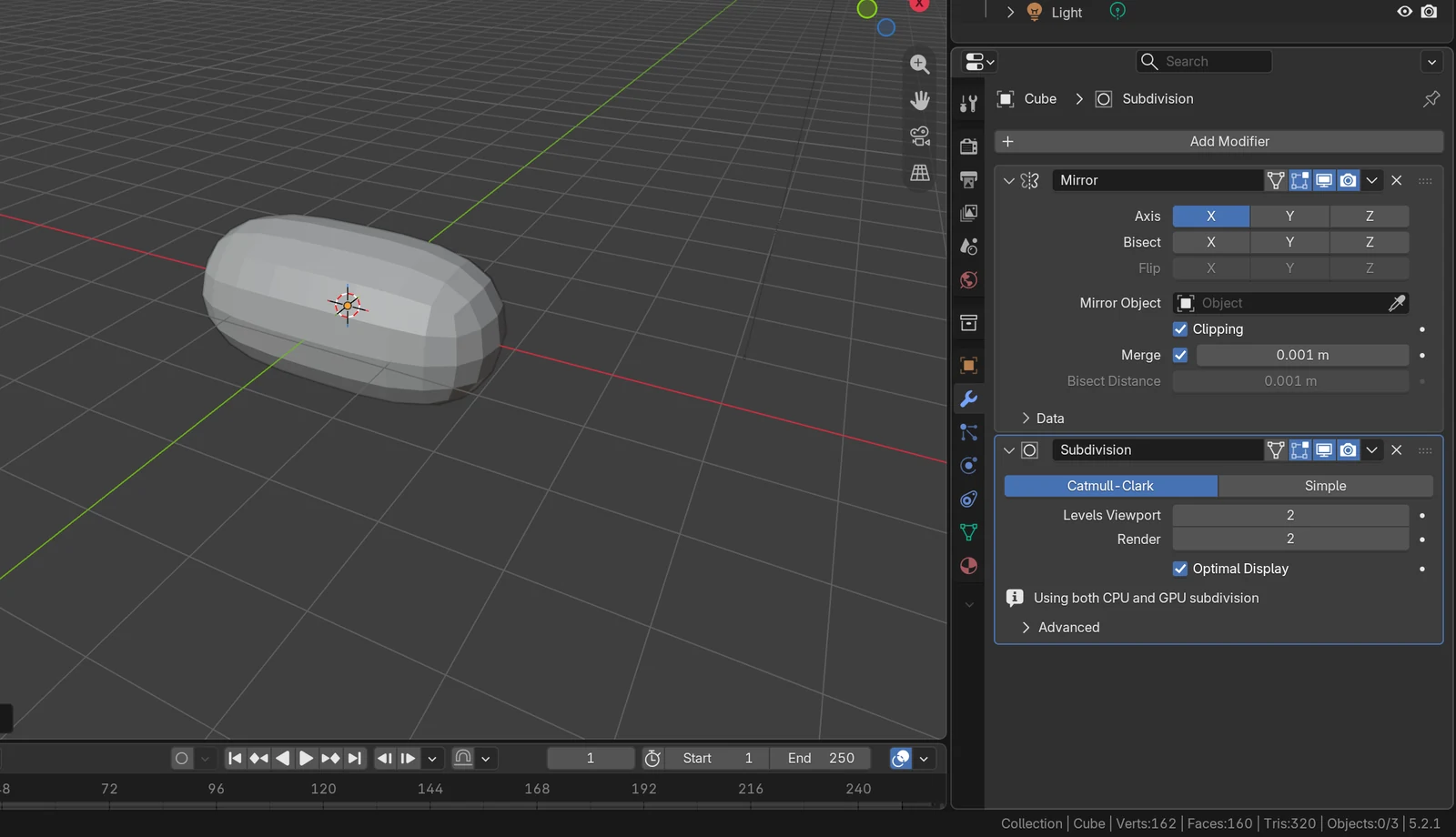 그림 9. Mirror 아래에 Subdivision을 얹은 결과. 가운데 끊김 없이 한 덩어리로 매끈해졌습니다. 패널에는 Subdivision이라는 이름으로 보입니다 (Blender 화면 캡처)
순서가 중요합니다. 스택은 위에서 아래로 계산되므로 Mirror가 위, Subdivision Surface가 아래여야 먼저 온전한 모양을 만든 뒤 매끈하게 다듬습니다. 순서와 스택은 모디파이어란?에서, 매끈하게 다듬는 법은 서브디비전 서피스에서 자세히 다룹니다.
7. 연습 문제
- 이 글의 장면에서 Axis의 Y도 켜 보세요. 상자가 몇 개로 보이는지 세어 보고, 원점을 기준으로 어느 쪽에 생겼는지 확인합니다.
- Clipping을 켠 채로 대칭면 위의 점을
G→Z로 위아래로 옮겨 보세요. Z 방향은 움직이는지 확인합니다. - Merge 옆 거리 칸을
0.5로 바꾼 뒤 4절처럼 가운데 점을 X로 0.2 m 옮겨 보세요. 틈이 생기는지, 왜 그런지 적어 보세요. - 새 파일에서 원숭이 머리(Add ‣ Mesh ‣ Monkey)를 넣고, 편집 모드에서 왼쪽 반쪽 점을 지운 뒤 Mirror를 넣어 보세요. 지울 때는 X-ray를 켜고 숫자패드
1(앞에서 보기)로 보면 고르기 쉽습니다.
8. 자주 하는 실수와 해결
| 증상 | 원인 | 해결 |
|---|---|---|
| Mirror를 넣었는데 아무 변화가 없다 | 모양이 원점을 가운데에 두고 이미 대칭임(기본 큐브 그대로) | 1절처럼 편집 모드에서 모양만 옆으로 옮기기 |
| 거울 복사본이 엉뚱한 곳에 생긴다 | 거울 기준인 원점이 대칭면에 있지 않음 | 대칭면 위의 선을 고르고 Shift+S → Cursor to Selected, 물체 모드에서 Object ‣ Set Origin ‣ Origin to 3D Cursor |
| 물체 모드에서 옮겼더니 복사본도 같이 따라온다 | 물체 모드의 G는 원점째 옮김 | 모양만 옮길 때는 편집 모드에서 |
| 가운데가 벌어져 틈이 보인다 | 대칭면 위의 점이 옆으로 밀림 | 4절: 점을 고르고 Median X를 0으로, 그 뒤 Clipping 켜기 |
| 가운데 점이 옆으로 안 움직인다 | Clipping이 켜져 있음 | 일부러 옮길 때만 Clipping을 잠깐 끄기 |
| Subdivision을 얹었더니 가운데가 각지거나 끊긴다 | Subdivision이 Mirror보다 위에 있음, 또는 가운데 면이 남아 있음 | Mirror를 위로 옮기기(Move to First), 3절처럼 가운데 면 지우기 |
| Mirror를 지웠더니 반쪽만 남았다 | Apply하지 않고 패널의 X로 지움 | 모양이 정해지면 Mirror 패널 머리줄의 아래 화살표 ‣ Apply. 실수했으면 Ctrl+Z |
한 줄 정리
편집 모드에서 모양만 옮겨 원점을 대칭면에 두기 → Mirror → 가운데 면 지우기 → 벌어지면 Median X 0 → Clipping 켜서 막기. 다음 글에서는 같은 모양을 여러 개 늘어놓는 배열(Array) 모디파이어를 다룹니다.
이전 글(연재 전체): Blender 모디파이어 전체 목록 · 다음 글: 배열(Array) 모디파이어
참고 자료
- Blender 5.2 Manual: Mirror Modifier
- Blender 5.2 Manual: Modifiers Introduction
- Blender 5.2 Manual: Origin (Set Origin)
- 단축키: Blender 5.2.1의 기본(Blender) 키맵 기준
- 그림 라이선스: 그림은 AZTechnology가 찍은 Blender 화면입니다. Blender 프로그램 라이선스: blender.org/about/license