블렌더 5.2 LTS 새 기능: 노드 물리·EEVEE·온라인 에셋
블렌더 5.2 LTS의 노드 천 물리, 새 지오메트리 노드, EEVEE 설정, 온라인 에셋, To Circle을 직접 써 보고 예전 파일에서 바뀐 점도 봅니다.
한국어English
기준: Blender 5.2 LTS(캡처는 5.2.1, Windows, 영어 화면, 기본 단축키), blender.org 5.2 출시 안내와 개발자 출시 노트. 2026년 11월 1일에 확인했습니다. 그림은 모두 실제 화면과 렌더입니다.
Blender 5.2는 2026년 7월 14일에 나온 LTS 판입니다. 출시 안내에 따르면 2028년 7월까지 2년 동안 고침판(버그 수정)을 받습니다. 새 기능이 많지만, 처음 보는 사람에게는 무엇부터 봐야 할지 막막합니다. 이 글은 5.2.1을 직접 켜서 바로 써 볼 수 있는 것부터 골랐습니다.
LTS는 Long Term Support(장기 지원)의 줄임말입니다. 오래 쓸 판을 정해 두고 그 판에 고침을 계속 넣어 주는 방식입니다. 휴대폰의 "보안 업데이트 보장 기간"과 비슷합니다. 회사나 학교, 강의처럼 한 판을 오래 써야 하는 곳은 LTS를 고릅니다. Blender를 처음 설치하는 법은 Blender 입문 1장: 내 PC 확인부터 다운로드·설치까지에 있습니다.
이 글에서는 5.2의 변화를 한 장 표로 본 뒤, 노드 물리(천), 새 지오메트리 노드, EEVEE, 온라인 에셋, 모델링 도구를 실제 화면으로 따라 해 봅니다. 마지막으로 예전 판 파일과 스크립트를 쓸 때 바뀐 점을 정리합니다.
1. 내 Blender가 5.2인지 확인
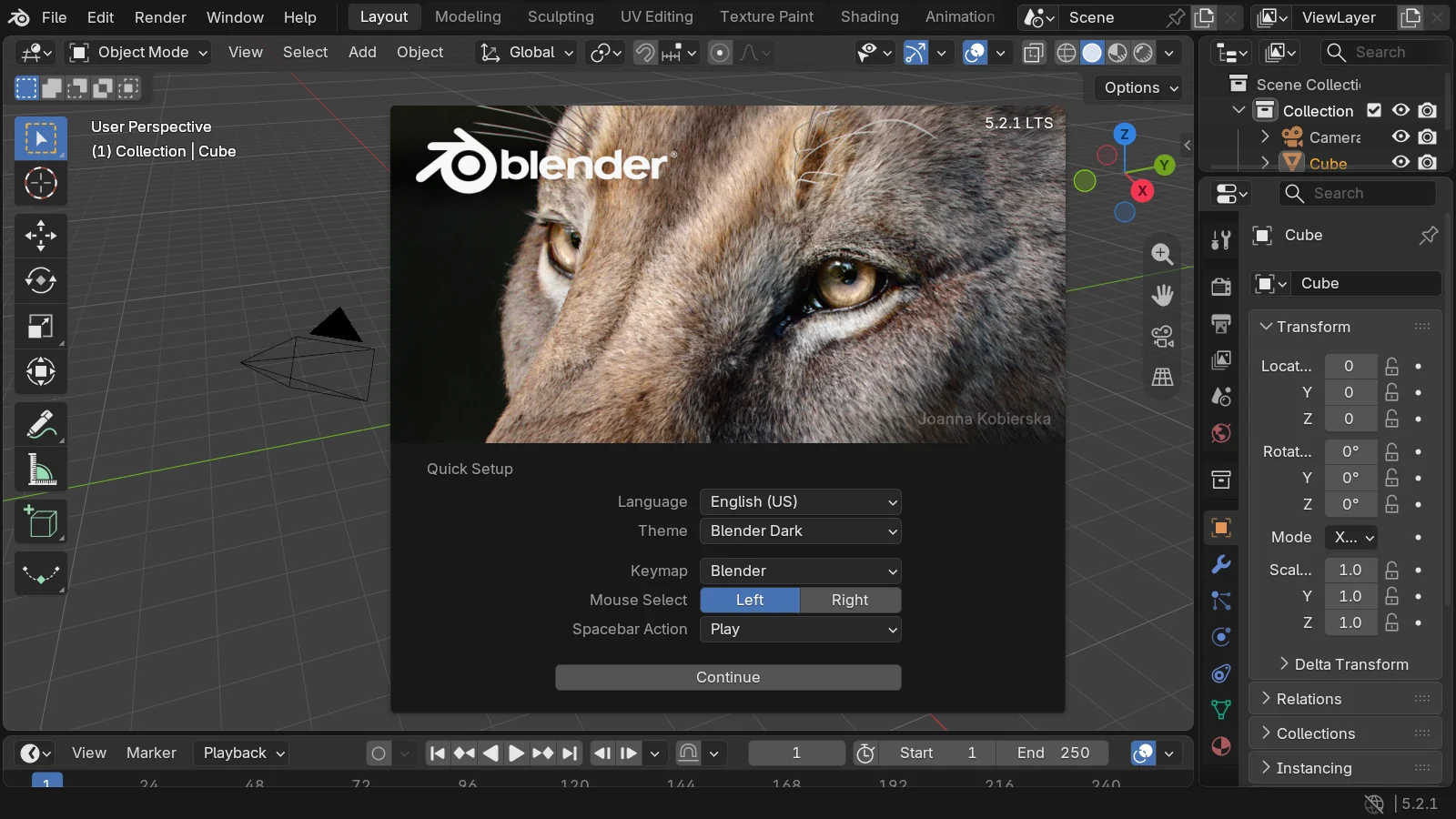 그림 1. 처음 켰을 때의 시작 화면. 오른쪽 위에 판 번호 5.2.1 LTS가 보입니다. 오른쪽 아래 상태 표시줄에도 5.2.1이 나옵니다 (Blender 화면 캡처)
따라 하기: Blender를 켜고 시작 화면 오른쪽 위의 숫자를 봅니다. 시작 화면을 닫았다면 맨 위 Blender 로고를 눌러 Splash Screen을 고르거나, 창 오른쪽 아래 상태 표시줄의 숫자를 봅니다. 5.2.0이나 5.2.1처럼 5.2로 시작하면 이 글을 그대로 따라 할 수 있습니다. 같은 LTS 안의 고침판(5.2.0 → 5.2.1)은 버그만 고치므로 화면은 같습니다.
2. 한눈에 보는 5.2의 큰 변화
| 분야 | 바뀐 것 | 이 글의 절 |
|---|---|---|
| 물리 | 천·머리카락을 노드로 시뮬레이션(XPBD Solver), Collider 모디파이어 | 3절 |
| 지오메트리 노드 | Mesh Bevel, Sample Sound Frequencies, 목록(List)·글자(String) 노드 | 4절 |
| EEVEE | 인스턴스가 많은 장면에서 빨라짐, 이방성 필터링, 그림자 풀 1.5·2 GB | 5절 |
| 에셋 | 온라인 에셋 라이브러리, 환경설정의 Asset Libraries 절 | 6절 |
| 컴포지터·영상 편집기 | 새 소켓 6종·새 노드 35개, Compositor 효과 스트립, 글자 프리셋 3개 | 7절 |
| 모델링·스컬프트 | LoopTools의 To Circle·Flatten·Space Edge Loops Evenly 기본 탑재, 스컬프트에서 기본 도형 넣기 | 8절 |
3. 노드로 만드는 천 물리
5.2에서 가장 큰 새 기능은 노드 기반 물리입니다. 예전에는 물리 탭에서 Cloth를 켜고 정해진 칸만 바꿀 수 있었습니다. 이제는 천과 머리카락 시뮬레이션이 지오메트리 노드로 만들어져 있어서, 안을 열어 고치거나 다른 노드와 섞을 수 있습니다. 완성된 요리를 사 오던 것에서, 재료와 조리법이 다 보이는 밀키트로 바뀐 것과 비슷합니다.
계산을 맡는 노드는 XPBD Solver입니다. XPBD는 점들이 서로 지켜야 할 거리·각도 같은 약속을 정해 두고, 한 프레임마다 그 약속을 여러 번 맞춰 가며 움직임을 찾는 계산법입니다. 개발자 출시 노트는 이 노드가 Cloth Dynamics와 Hair Dynamics 두 에셋의 바탕이라고 설명합니다. 같은 노트는 이 기능이 실험 단계이고 앞으로 바뀔 수 있다고 밝힙니다.
3-1. Cloth Dynamics 넣기
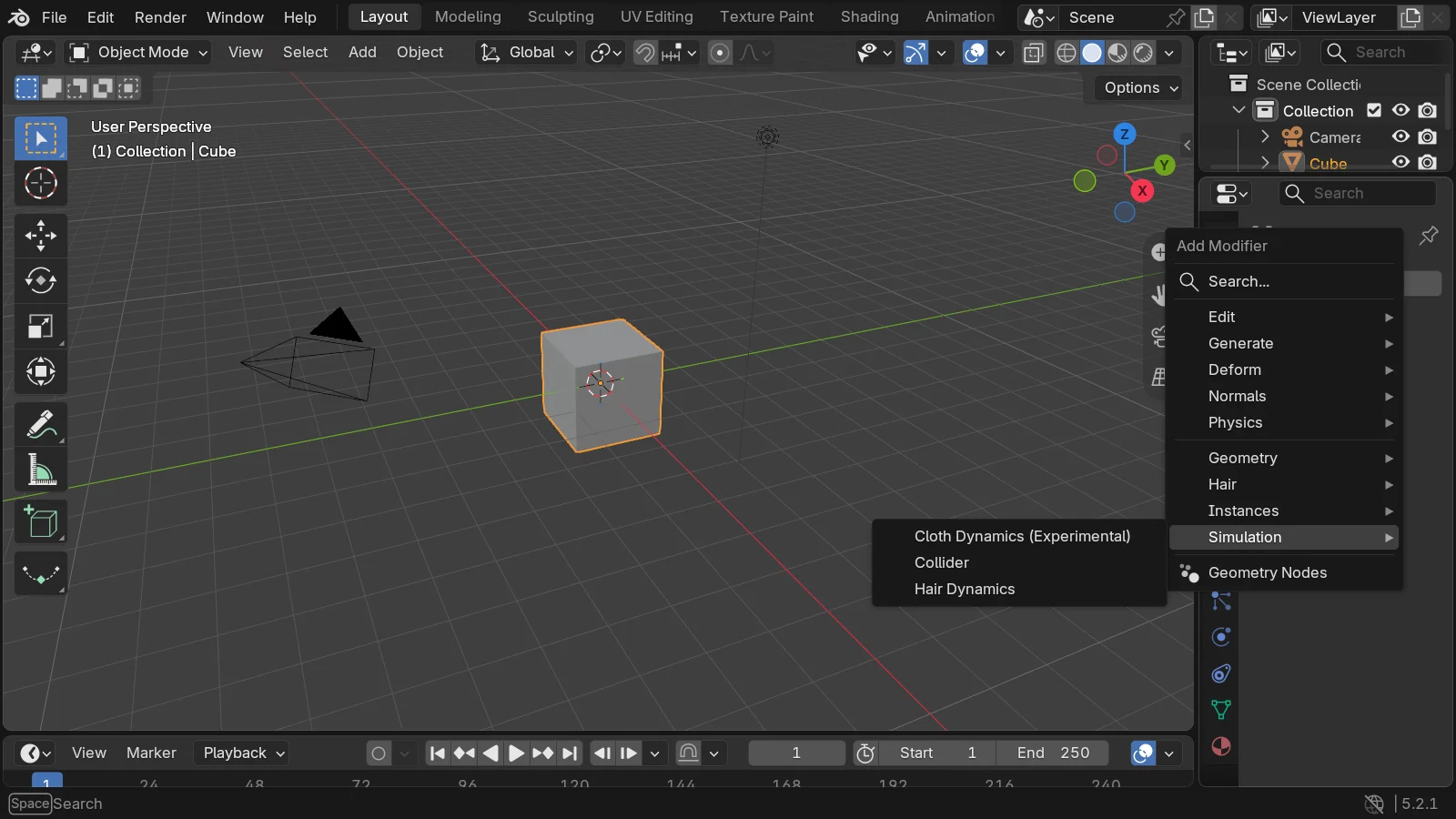 그림 2. 모디파이어 탭의 Add Modifier ‣ Simulation. Cloth Dynamics (Experimental), Collider, Hair Dynamics가 있습니다 (Blender 화면 캡처)
시작 상태: 새 파일(File ‣ New ‣ General)의 기본 큐브에서 시작합니다.
따라 하기:
- 기본 큐브를 선택하고
X→ Delete로 지웁니다. - Add ‣ Mesh ‣ Grid로 격자를 넣습니다. 왼쪽 아래에 뜨는 Add Grid 칸에서 X Subdivisions와 Y Subdivisions를
50, Size를2.4 m로 바꿉니다. G→Z→2.6→Enter로 격자를 위로 올립니다.Tab으로 편집 모드에 들어가 한쪽 변의 양 끝 점과 가운데 점, 세 점을Shift+왼쪽 클릭으로 고릅니다.- 속성 편집기의 Object Data 탭(초록 삼각형 아이콘)에서 Vertex Groups의
+를 누르고, 이름을pin으로 바꾼 뒤 Assign을 누릅니다.Tab으로 물체 모드로 돌아옵니다. - 모디파이어 탭(렌치 아이콘)에서 Add Modifier ‣ Simulation ‣ Cloth Dynamics (Experimental)을 고릅니다.
- 모디파이어의 Pin Group 칸 오른쪽에 있는 작은 단추를 눌러 속성(attribute) 입력으로 바꾸고, 칸에
pin을 적습니다. - 타임라인을 1프레임으로 돌린 뒤
Space로 재생합니다.
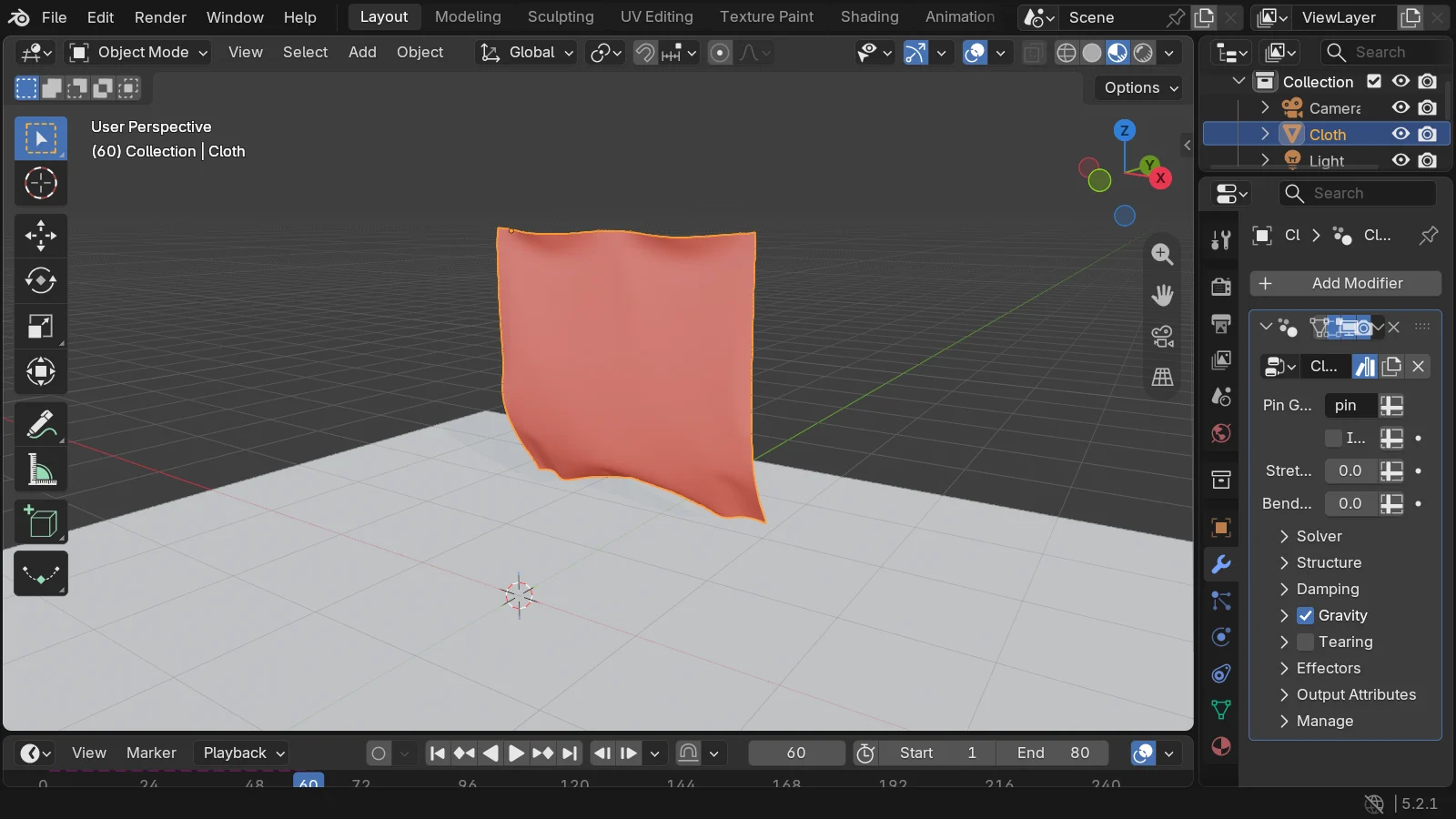 그림 3. 60프레임에서 본 천과 Cloth Dynamics 모디파이어. Pin Group에 pin이 들어가 있고, 그 아래에 Solver·Structure·Damping·Gravity·Tearing·Effectors 칸이 접혀 있습니다 (Blender 화면 캡처)
그림 읽는 법: 천의 윗변은 고정한 세 점에 걸려 있고, 나머지는 중력으로 아래로 늘어졌습니다. 고정한 점 사이는 조금 처져서 주름이 생겼습니다. 오른쪽 칸이 좁아 이름이 잘려 보입니다. 위에서부터 Pin Group, Invert Pin Group, Stretchiness(늘어나는 정도), Bendiness(휘는 정도)입니다. 속성 편집기의 왼쪽 경계를 끌어 넓히면 이름이 다 보입니다.
Tearing 칸을 켜면 천이 찢어지게 할 수 있고, Gravity 칸에서 중력 방향과 세기를 바꿀 수 있습니다. 같은 메뉴의 Collider는 다른 물체를 천이 부딪히는 벽으로 만드는 모디파이어입니다. 출시 노트는 Collider를 쓸 물체가 닫힌 모양이어야 한다고 안내합니다. 충돌과 바람까지 넣는 따라 하기는 이 연재의 노드 물리 입문 글에서 이어집니다.
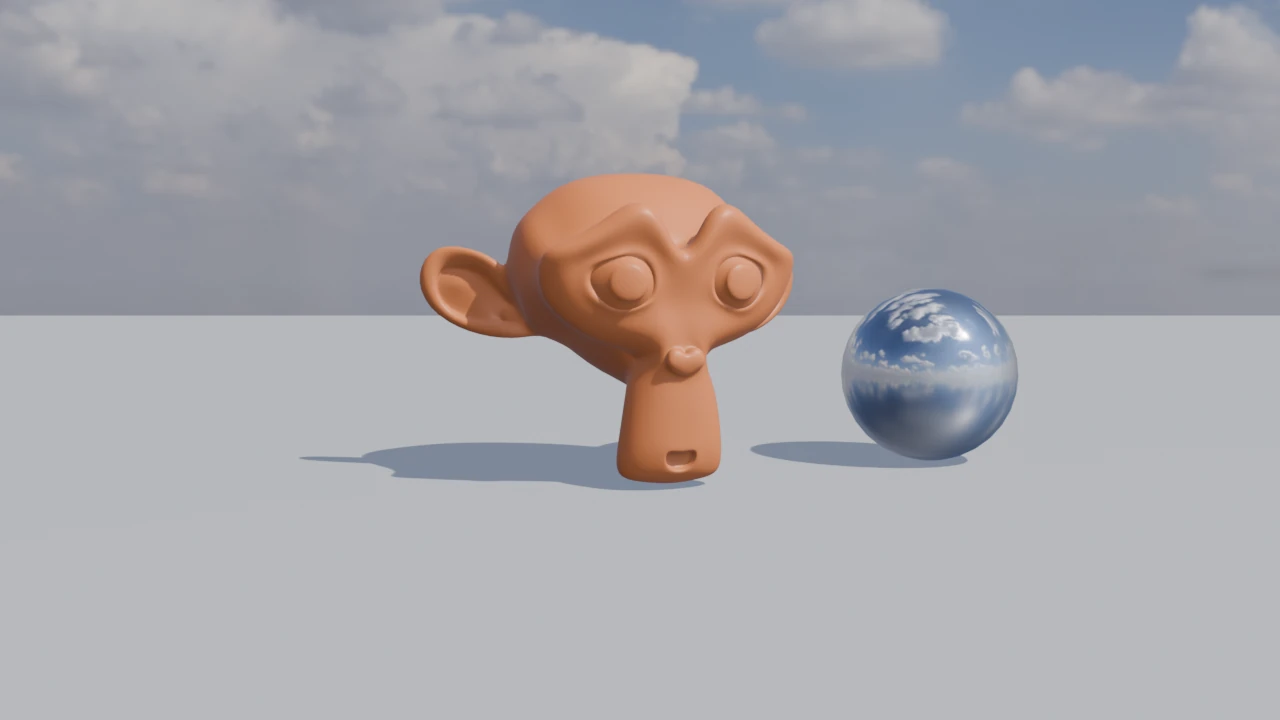
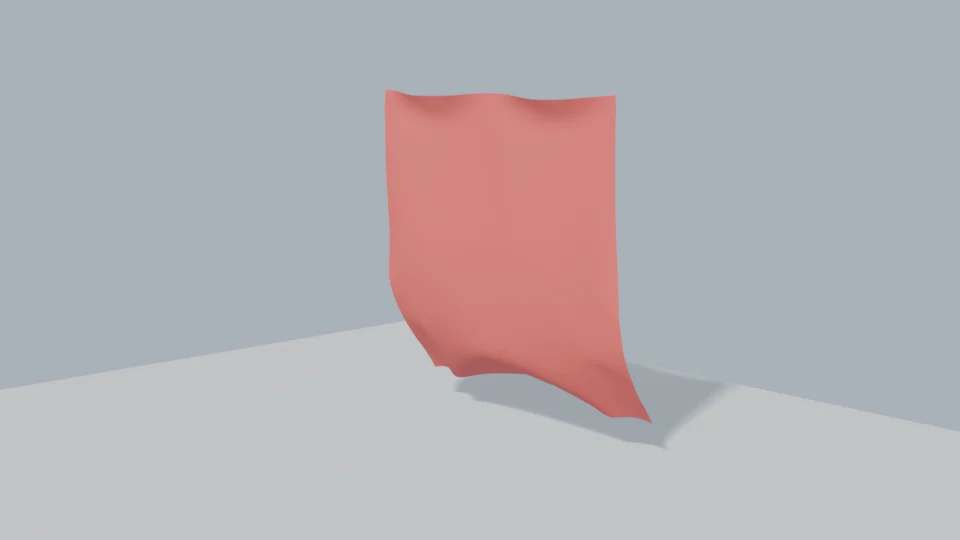 그림 4. 같은 장면을 60프레임에서 EEVEE로 렌더한 모습. 960x540입니다 (Blender 렌더)
4. 지오메트리 노드의 새 노드
지오메트리 노드는 모양을 만드는 과정을 노드 상자로 이어 놓는 방식입니다. 처음이라면 Blender 지오메트리 노드 입문을 먼저 읽어 보세요. 5.2에는 새 노드가 많이 들어왔습니다. 그중 바로 눈에 보이는 두 개를 넣어 보았습니다.
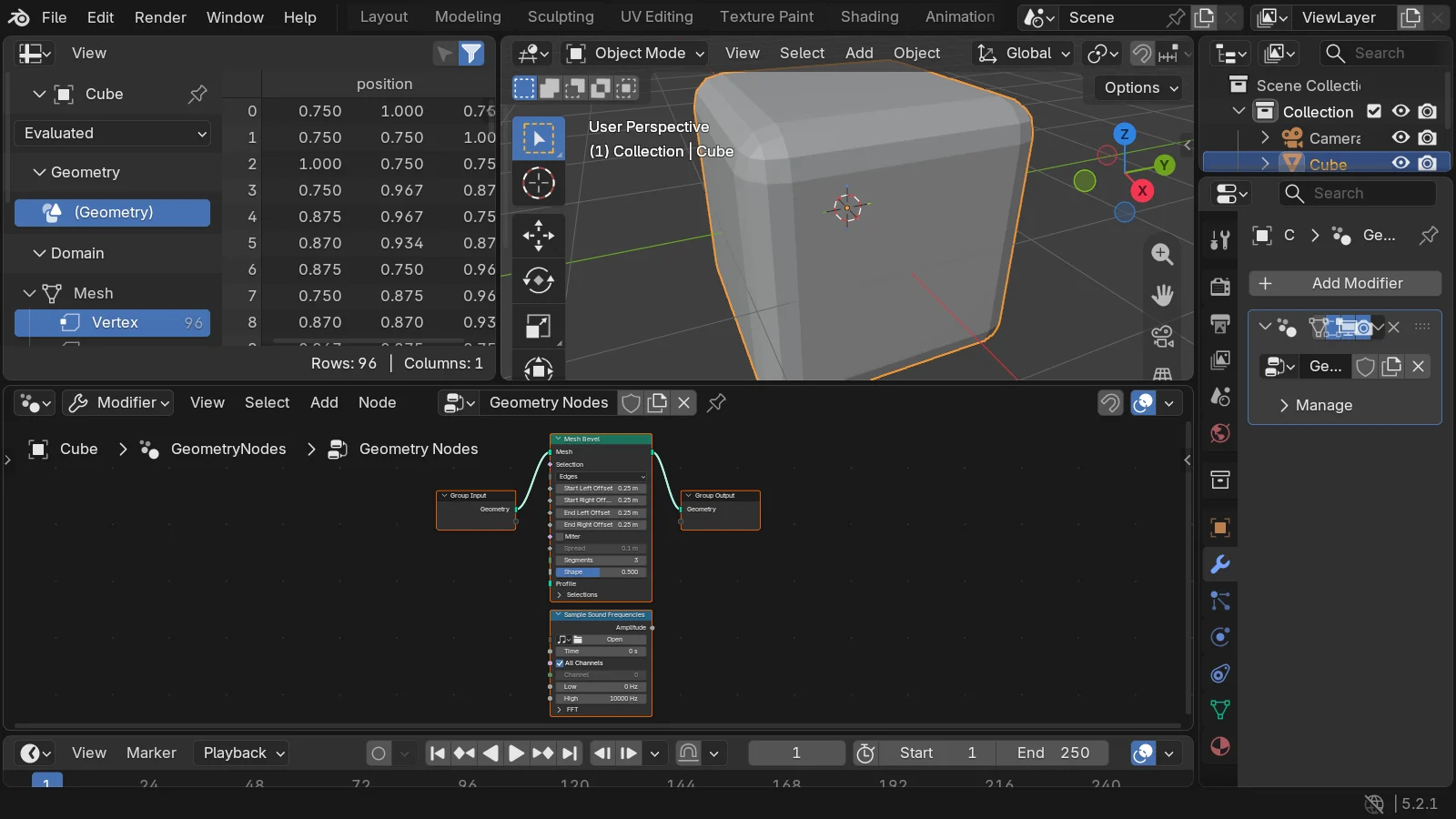 그림 5. Geometry Nodes 작업 공간. 아래 노드 편집기에 Mesh Bevel(초록 머리)과 Sample Sound Frequencies(파란 머리) 노드가 있습니다. 위 3D 뷰포트의 큐브는 Mesh Bevel로 모서리가 깎였습니다. Mesh Bevel의 Offset 네 칸은 0.25 m, Segments는 3입니다 (Blender 화면 캡처)
시작 상태: 새 파일(File ‣ New ‣ General)의 기본 큐브에서 시작합니다.
따라 하기:
- 위쪽 작업 공간 탭에서 Geometry Nodes를 누릅니다.
- 아래 노드 편집기 머리줄의 New를 누릅니다. Group Input과 Group Output 두 상자가 생깁니다.
- 노드 편집기 위에 마우스를 두고
Shift+A를 누른 뒤, 위쪽 검색 칸에Mesh Bevel을 적고Enter를 누릅니다. - 새 상자를 두 상자 사이의 선 위에 끌어다 놓습니다. 선이 Mesh Bevel을 지나도록 이어집니다.
- Mesh Bevel 상자의 Offset 칸들(Start Left Offset 등)을
0.25 m로, Segments를3으로 바꿉니다. 큐브 모서리가 둥글게 깎입니다.
Mesh Bevel은 모서리나 꼭짓점을 깎는 일을 노드 안에서 할 수 있게 해 줍니다. 예전에는 Bevel 모디파이어를 따로 쌓아야 했던 일입니다.
Sample Sound Frequencies는 소리 파일을 읽어 어느 높이(주파수)의 소리가 얼마나 큰지를 숫자로 내 줍니다. 음악의 낮은 소리에 맞춰 상자가 커지는 "소리에 반응하는 애니메이션"을 만들 때 씁니다. 상자 위쪽 Open 단추로 소리 파일을 고르고, Low·High 칸으로 볼 주파수 범위를 정합니다. 출시 안내는 재생할 때 소리와 화면을 맞추려면 같은 소리를 영상 편집기(Video Sequencer)에도 넣고 재생 설정을 Sync to Audio로 두라고 안내합니다.
그 밖에 목록(List)이라는 새 자료형과 Field to List·Get List Item·Sort List 같은 노드, 글자를 다루는 Trim String·Split String 같은 노드가 들어왔습니다. 처음 배울 때는 건너뛰어도 됩니다.
5. EEVEE에서 바뀐 것
| 바뀐 것 | 공식 안내 | 어디서 보나 |
|---|---|---|
| 인스턴스가 많은 장면의 속도 | 출시 안내는 "2배 빨라짐", 개발자 노트는 "CPU가 병목인 인스턴스 많은 장면에서 최대 2배" | 따로 설정 없음 |
| 이방성 필터링 | 장면 단위의 이방성 필터링 설정 추가 | 렌더 탭 ‣ Performance |
| 그림자 풀 | Shadow Pool 크기에 1.5 GB·2 GB 선택지 추가 | 렌더 탭 ‣ Performance ‣ Memory |
| 재질의 속성 개수 | 재질 하나에 물체 속성(object attribute) 8개까지라는 제한이 없어짐 | 따로 설정 없음 |
| 디더링 | 띠 모양 얼룩(밴딩)을 줄이는 디더링 | 따로 켤 설정 없음(공식 안내 기준) |
인스턴스는 같은 물체를 여러 번 찍어 놓는 방법입니다. 숲의 나무나 들판의 풀처럼 같은 것이 수천 개 있는 장면에서 쓰입니다. 5.2는 이런 장면에서 EEVEE가 빨라졌다고 밝혔습니다. 이 글은 5.2만 다루므로 예전 판과 견준 시간은 싣지 않았습니다. 대신 인스턴스 4만 3천 개짜리 장면을 5.2.1 EEVEE로 잰 시간이 8 GB 노트북 그래픽카드로 Blender EEVEE 렌더 실측에 있습니다.
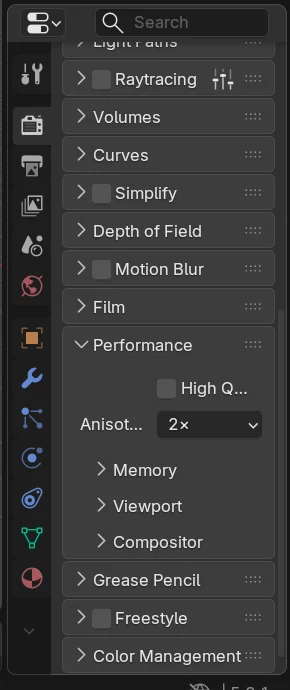 그림 6. 렌더 탭 ‣ Performance. 가운데 잘려 보이는 칸이 Anisotropic Filter이고 기본값은 2×입니다 (Blender 화면 캡처)
따라 하기: 렌더 탭에서 Render Engine이 EEVEE인지 확인합니다. 아래로 내려 Performance 제목을 눌러 펼칩니다. Anisotropic Filter 칸에서 값을 고릅니다. 이방성 필터링은 비스듬히 보이는 바닥이나 길의 텍스처가 멀리서 뭉개지지 않게 하는 처리입니다. 기찻길을 멀리까지 내다볼 때 침목 무늬가 또렷이 보이게 해 주는 것과 같습니다. 값을 올리면 먼 곳 텍스처가 또렷해지고 계산이 조금 늘어납니다.
6. 온라인 에셋 라이브러리
5.2부터 기본 에셋(Essentials) 일부를 인터넷에서 필요할 때 받아 쓸 수 있습니다. 출시 안내는 재질, 컴포지터 효과, HDR 하늘 배경, 지오메트리 노드 묶음 수십 가지를 온라인에 두었고, 그래서 Blender 설치 파일은 커지지 않았다고 설명합니다. 다른 사람이 인터넷에 올린 에셋 라이브러리를 주소로 더할 수도 있습니다.
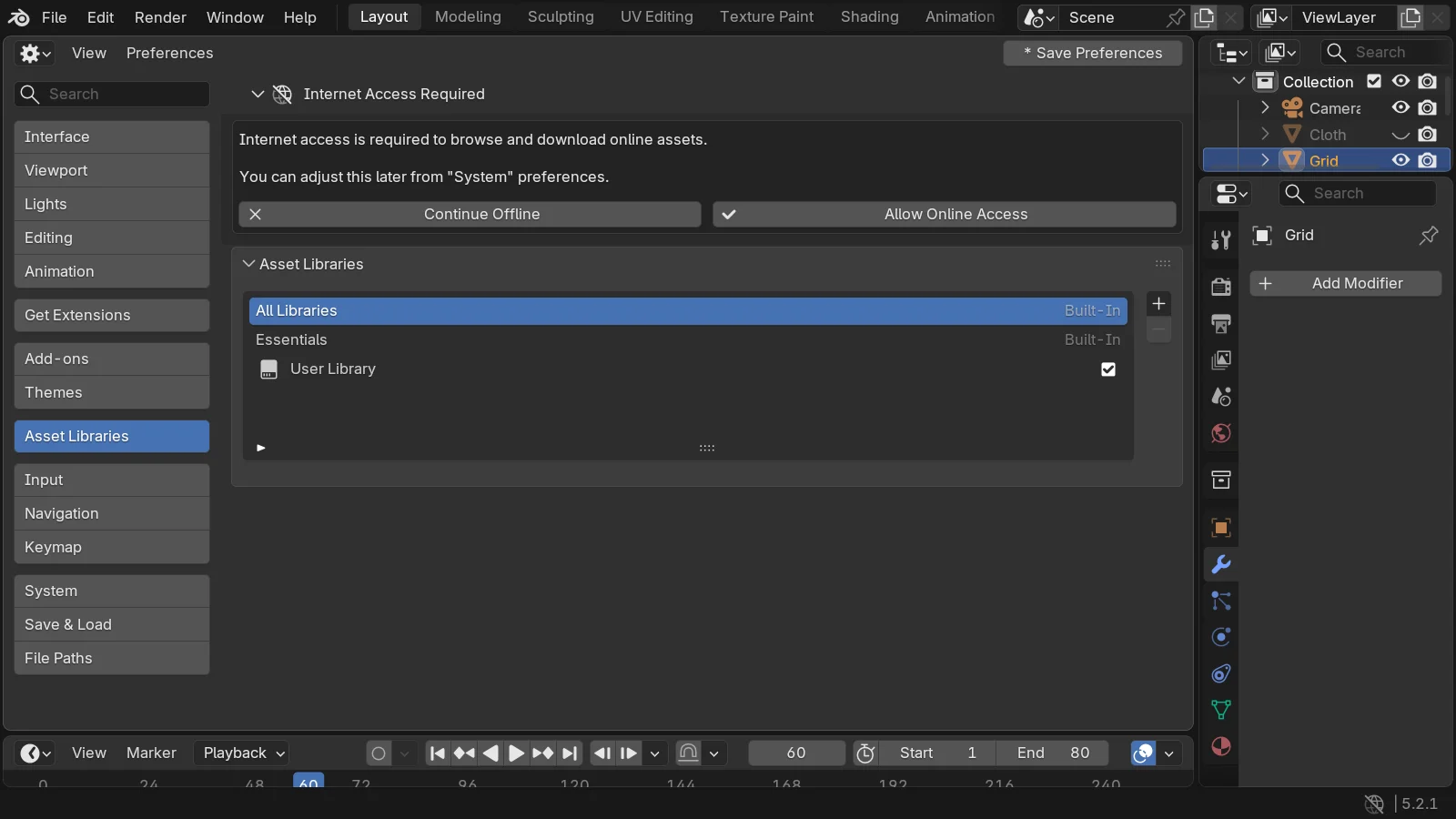
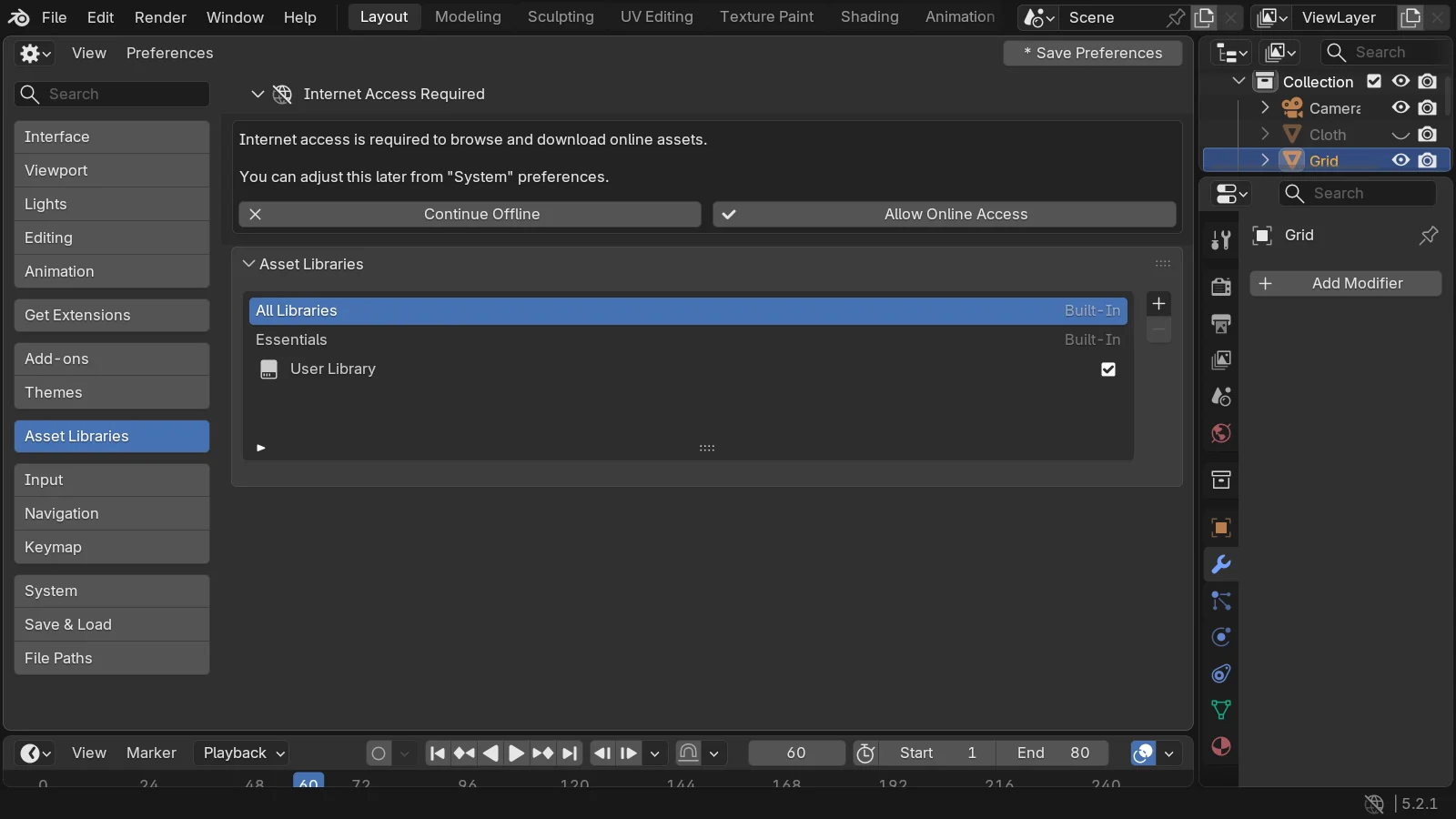 그림 7. Edit ‣ Preferences ‣ Asset Libraries. 인터넷 접속을 허락하지 않은 처음 상태라 위에 Internet Access Required 상자가 보입니다. 오른쪽
+ 단추로 라이브러리를 더합니다 (Blender 화면 캡처)
따라 하기:
- Edit ‣ Preferences를 열고 왼쪽 목록에서 Asset Libraries를 누릅니다.
- 처음이면 Internet Access Required 상자가 보입니다. 온라인 에셋을 쓰려면 Allow Online Access를 누릅니다. 인터넷에 연결하고 싶지 않으면 Continue Offline을 누릅니다.
- 목록의 Essentials는 Blender에 들어 있는 기본 라이브러리입니다. 새 라이브러리를 더하려면 오른쪽
+를 누릅니다.
인터넷 접속은 System 절에서 나중에 바꿀 수 있다고 상자 안에 적혀 있습니다. 환경설정은 기본으로 자동 저장됩니다(Save & Load 절의 Auto-Save Preferences). 그림은 자동 저장을 끈 화면이라 오른쪽 위에 Save Preferences 단추가 보입니다. 자동 저장을 꺼 두었다면 이 단추를 눌러야 다음에 켤 때도 바꾼 값이 남습니다. 에셋을 실제로 쓰는 곳은 3D 뷰포트 아래쪽 Asset Shelf나 에셋 브라우저(Asset Browser)입니다.
7. 컴포지터와 영상 편집기
이 절은 출시 안내의 내용을 간추린 것입니다.
- 컴포지터에 새 소켓 6종(Matrix, Rotation, String, Object, Font, Integer Vector)과 새 노드 35개가 들어왔습니다.
- 영상 편집기(Video Sequencer)에 Compositor 효과 스트립이 생겼습니다. 컴포지터 노드 묶음을 영상 타임라인 위에서 바로 돌릴 수 있습니다.
- 글자 스트립에 Subtitle, Main Title, Corner Title 세 가지 기본 모양(프리셋)이 생겼습니다. 자막을 빨리 넣을 때 편합니다.
- 스트립 모디파이어를 에셋으로 저장해 다시 쓸 수 있습니다.
8. 모델링·스컬프트: To Circle이 기본으로
예전에는 애드온 LoopTools를 켜야 쓸 수 있던 기능 세 가지(To Circle, Space Edge Loops Evenly, Flatten)가 5.2부터 기본으로 들어왔습니다. 출시 안내는 이 기능들을 C++로 다시 써서 더 빨라졌다고 설명합니다.
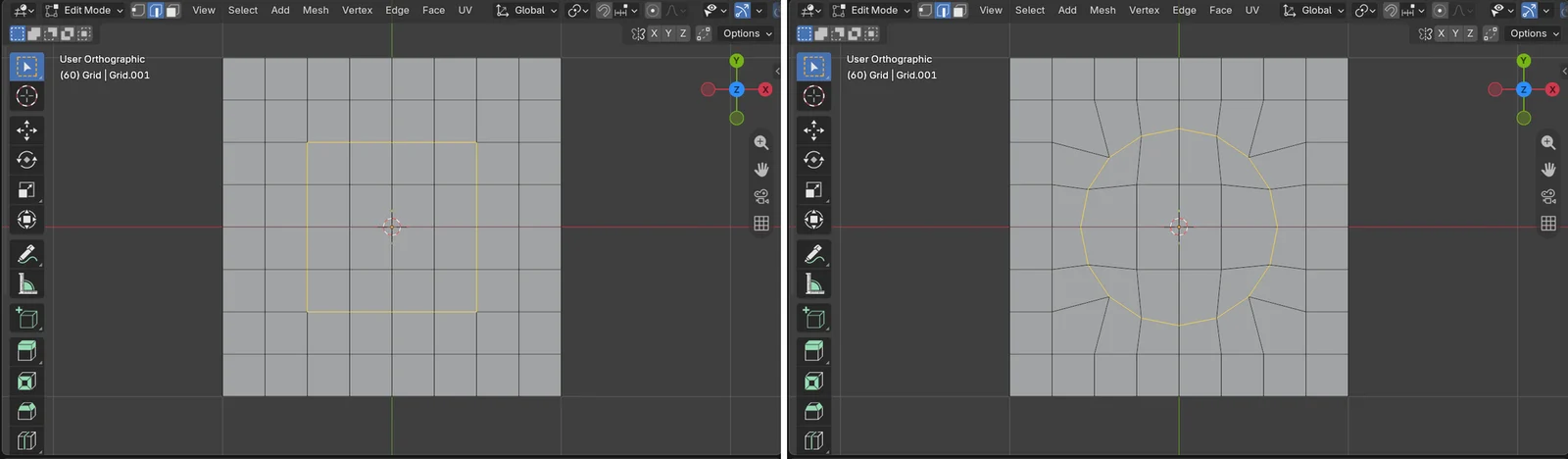 그림 8. 왼쪽은 격자 가운데의 네모난 고리 16개 선을 고른 모습, 오른쪽은 To Circle을 적용한 뒤 고리가 동그라미가 된 모습 (Blender 화면 캡처)
시작 상태: 새 파일(File ‣ New ‣ General)에서 기본 큐브를 지우고 Add ‣ Mesh ‣ Grid로 격자를 넣습니다(Add Grid 칸의 Subdivisions 각 8).
따라 하기:
Tab으로 편집 모드에 들어가2를 눌러 선 선택 모드로 바꿉니다.- 숫자패드
7로 위에서 봅니다. - 가운데 네모난 고리를 이루는 선들을
Shift+왼쪽 클릭으로 모두 고릅니다. - 3D 뷰포트 머리줄의 Mesh ‣ Transform ‣ To Circle을 누릅니다.
네모난 고리가 동그라미로 바뀝니다. 상자에 동그란 구멍을 내거나 원통을 이어 붙일 자리를 만들 때 자주 쓰는 기능입니다. 같은 메뉴의 Flatten은 고른 점들을 한 평면에 맞추고, Space Edge Loops Evenly는 고리 사이 간격을 고르게 맞춥니다.
스컬프트 모드에는 큐브·원뿔·원기둥·구 같은 기본 도형을 바로 넣는 Add Primitive 도구가 생겼습니다. 그리스 펜슬에는 테두리 선으로 면을 채우는 새 채우기 방식이 들어왔습니다.
9. 예전 판 파일과 스크립트를 쓸 때 볼 것
개발자 출시 노트의 "호환성" 항목과, 5.2.1에서 직접 확인한 것을 함께 적었습니다.
| 무엇 | 바뀐 점 | 할 일 |
|---|---|---|
| 지오메트리 노드 도구(Tool) 에셋 파일 | 5.2에서 제대로 쓰려면 다시 저장해야 함(출시 노트) | 5.2에서 열고 한 번 저장 |
| 파이썬으로 지오메트리 노드 모디파이어의 입력 값 넣기 | 예전 mod["Socket_7"] = … 꼴이 5.2.1에서 오류("this type doesn't support IDProperties")가 남. 입력이 mod.properties.inputs 아래로 옮겨짐 | mod.properties.inputs.Socket_7.value = …처럼 고침 |
| Compare·Random Value 노드 | 소켓 식별자가 바뀜(출시 노트). 번호로 소켓을 찾던 스크립트는 다른 칸에 값을 넣거나 오류가 남 | 번호 대신 이름과 종류로 찾음 |
| 노드로 새로 만든 메시 | 원래 물체의 메시 이름을 더 이상 같이 쓰지 않음(출시 노트) | 메시 이름에 기대던 스크립트 확인 |
화면으로만 작업한다면 대부분 신경 쓸 일이 없습니다. 스크립트나 AI 도우미로 Blender를 다룬다면, 예전 판에서 쓰던 코드가 그대로 돌지 않을 수 있다는 점을 알아 두세요. 스크립트 기초는 Blender 파이썬 자동화에 있습니다.
10. 자주 하는 실수와 해결
| 증상 | 원인 | 해결 |
|---|---|---|
| Add Modifier 메뉴에 Simulation이 없다 | 5.2보다 예전 판 | 1절처럼 판 번호를 확인하고 5.2를 설치 |
| 천이 떨어져 화면 밖으로 사라진다 | 고정점(Pin Group)이 비어 있음 | 정점 그룹을 만들고 Pin Group 칸을 속성 입력으로 바꿔 이름을 넣음 |
| Pin Group 칸에 이름을 적을 수 없다 | 칸이 숫자 입력 상태 | 칸 오른쪽 작은 단추를 눌러 속성 입력으로 바꿈 |
| 값을 바꿨는데 천이 그대로다 | 중간 프레임에서 바꿈 | 1프레임으로 돌린 뒤 다시 재생 |
| Mesh ‣ Transform에 To Circle이 없다 | 물체 모드에 있음 | Tab으로 편집 모드에 들어감 |
| 온라인 에셋이 안 보인다 | 인터넷 접속을 허락하지 않음 | Preferences ‣ Asset Libraries에서 Allow Online Access |
| 예전 스크립트가 5.2에서 오류를 낸다 | 모디파이어 입력·소켓 이름이 바뀜 | 9절 표대로 고침 |
11. 한 줄 정리
5.2 LTS: 2028년 7월까지 고침, 천·머리카락은 노드로, To Circle은 기본, 스크립트는 입력 쓰는 법을 확인. 다음 글 8 GB 노트북 그래픽카드로 Blender EEVEE 렌더 실측에서는 5.2.1 EEVEE의 렌더 시간을 직접 잰 결과를 봅니다.
참고 자료
- Blender 5.2 LTS 출시 안내
- Blender 5.2 개발자 출시 노트
- Blender 5.2 출시 노트: Physics
- Blender 5.2 LTS 매뉴얼
- 단축키: Blender 5.2 기본 단축키
- 그림: 모두 직접 찍은 Blender 화면과 렌더입니다.