블렌더 불리언 모디파이어: 구멍 뚫기와 깨질 때 해결
Boolean 모디파이어로 구멍 뚫기·합치기·교집합을 해 보고, 자르개가 보이거나 면이 뒤집히거나 결과가 깨질 때 고치는 법을 정리합니다.
한국어English
기준: Blender 5.2 LTS(캡처는 5.2.1, 영어 화면, 기본 단축키). 2026년 11월에 확인했습니다. 그림은 모두 실제 Blender 화면입니다. 빨간 번호와 테두리, 비교 그림의 이름표는 설명을 위해 덧그렸습니다. 속성 편집기는 글자가 잘 보이도록 넓혀 두었습니다.
상자에 동그란 구멍을 뚫고 싶을 때, 편집 모드에서 점을 하나하나 옮기면 오래 걸립니다. 불리언(Boolean) 모디파이어를 쓰면 원통 하나를 상자에 꽂아 두는 것만으로 구멍이 뚫립니다. 원통을 옮기면 구멍도 따라 움직이고, 모디파이어를 끄면 상자는 원래대로 돌아옵니다.
불리언은 쿠키 틀과 비슷합니다. 반죽(상자)에 틀(원통)을 눌러 찍어 내면 틀 모양만큼 빠집니다. 틀을 반죽 위에 붙이면 합쳐지고, 틀 안에 든 반죽만 남기면 교집합이 됩니다. 이 글에서는 찍어 내는 쪽을 자르개라고 부릅니다. 모디파이어 자체가 처음이면 모디파이어란? 원본을 망치지 않고 모양 바꾸기를 먼저 읽어 보세요. 다른 모디파이어는 Blender 모디파이어 전체 목록에서 찾을 수 있습니다.
이 글을 마치면 아래를 할 수 있습니다.
- Boolean 모디파이어로 상자에 구멍을 뚫습니다.
- 자르개를 선 모양으로만 보이게 바꿔 결과를 확인합니다.
- Difference·Union·Intersect 세 연산을 구분합니다.
- 결과가 깨졌을 때 면 방향, 열린 메시, 맞닿은 면 순서로 원인을 찾습니다.
- 세 가지 Solver(Float·Exact·Manifold)를 상황에 맞게 고릅니다.
시작 전에
- 새 파일(File ‣ New ‣ General)의 기본 큐브에서 시작합니다. 큐브 한 변은 2 m입니다.
- 편집 모드와 면 선택이 처음이면 Blender 입문 6장: 편집 모드 기초를 먼저 보면 5절이 쉬워집니다.
1. 자르개 원통 넣기
시작 상태: 새 파일(File ‣ New ‣ General)의 기본 큐브에서 시작합니다.
따라 하기:
- 마우스를 3D 뷰포트 위에 두고
Shift+A‣ Mesh ‣ Cylinder를 고릅니다. - 화면 왼쪽 아래에 생긴 Add Cylinder 칸을 펼쳐 Radius를
0.5 m, Depth를3 m로 바꿉니다.
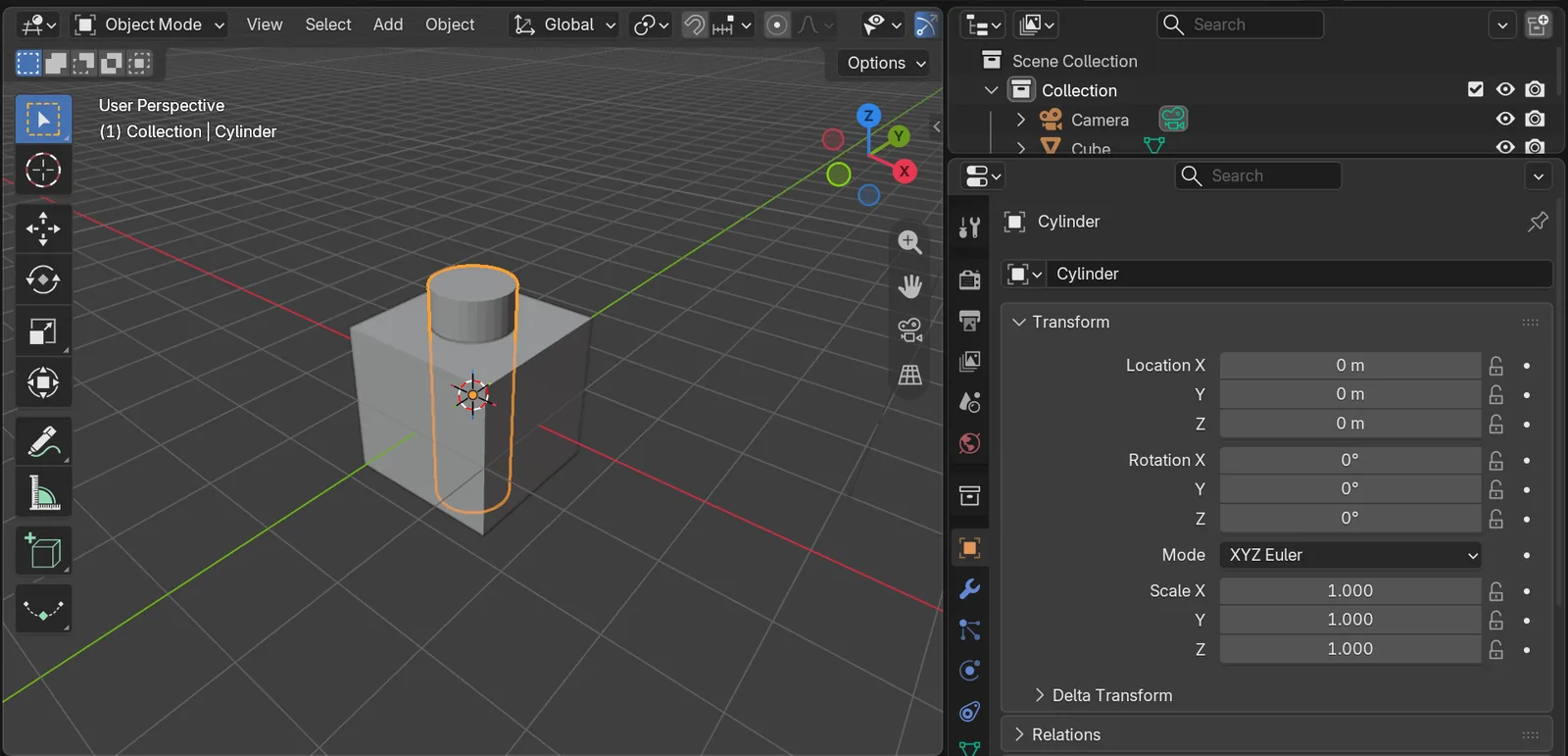 그림 1. 상자 한가운데를 위아래로 뚫고 지나가는 원통 (Blender 화면 캡처)
원통 높이(3 m)를 상자 높이(2 m)보다 길게 잡은 데는 까닭이 있습니다. 자르개가 상자 위아래로 넉넉히 삐져나와야 구멍이 깨끗하게 뚫립니다. 높이가 똑같으면 어떻게 되는지는 6절에서 봅니다.
2. Boolean 모디파이어 넣고 자르개 고르기
시작 상태: 앞 절의 상자와 원통에서 이어 갑니다.
따라 하기:
- 상자를 클릭해 고릅니다. 모디파이어는 구멍이 뚫릴 쪽(상자)에 넣습니다.
- 속성 편집기의 모디파이어 탭(렌치 아이콘)에서 Add Modifier ‣ Generate ‣ Boolean을 고릅니다.
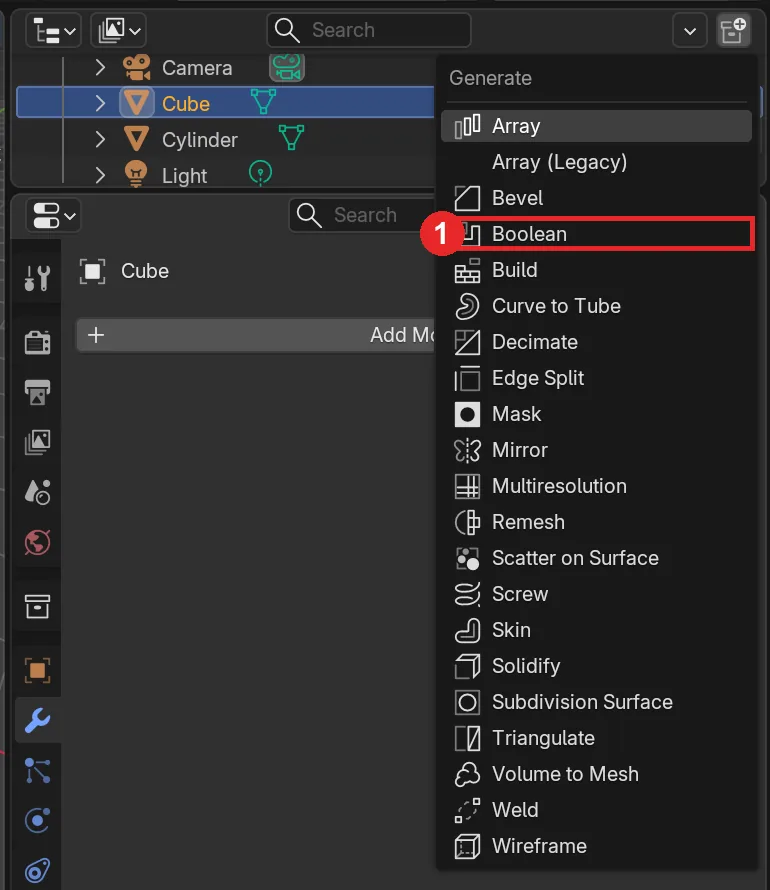 그림 2. Add Modifier ‣ Generate 메뉴. ① Boolean (Blender 화면 캡처)
- Boolean 패널의 Object 칸을 눌러 목록에서
Cylinder를 고릅니다. 칸 오른쪽 스포이트로 뷰포트의 원통을 눌러도 됩니다.
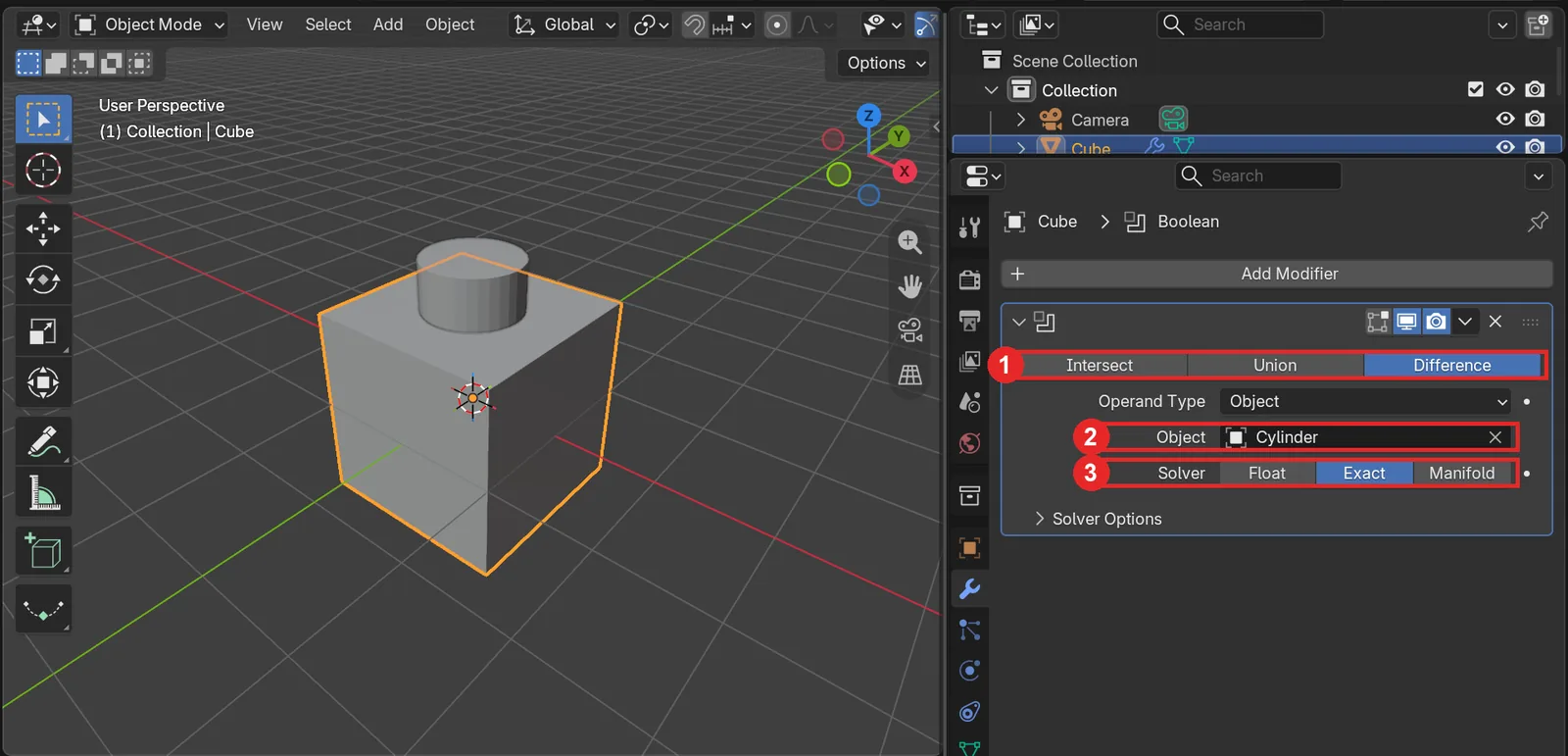 그림 3. Boolean 패널. ① 연산(기본 Difference) ② Object: 자르개 원통 ③ Solver(기본 Exact) (Blender 화면 캡처)
패널에서 세 가지를 봅니다.
| 칸 | 기본값 | 뜻 |
|---|---|---|
| 연산 단추 | Difference | 자르개를 빼낼지(Difference), 더할지(Union), 겹친 곳만 남길지(Intersect) |
| Operand Type | Object | 자르개를 물체 하나로 줄지, 컬렉션(Collection) 하나로 줄지 |
| Solver | Exact | 계산 방식. 5절에서 셋을 비교합니다 |
그런데 그림 3의 뷰포트는 넣기 전과 똑같아 보입니다. 구멍은 이미 뚫렸지만, 원통이 구멍을 꽉 채운 채 그대로 보이기 때문입니다. 처음 불리언을 쓰면 가장 많이 헷갈리는 곳입니다.
3. 자르개를 선으로만 보이게 하기
시작 상태: 앞 절에서 Boolean을 넣은 상자와 원통에서 이어 갑니다.
자르개는 계산에만 쓰이고 결과에는 남지 않아야 합니다. 그래서 자르개를 선(Wire)으로만 보이게 바꿉니다. 자리를 계속 볼 수 있어 숨기는 것보다 편합니다.
따라 하기:
- 원통을 클릭해 고릅니다.
- 속성 편집기의 물체(Object) 탭(주황 네모 아이콘)에서 Viewport Display 패널을 펼칩니다.
- Display As를
Wire로 바꿉니다.
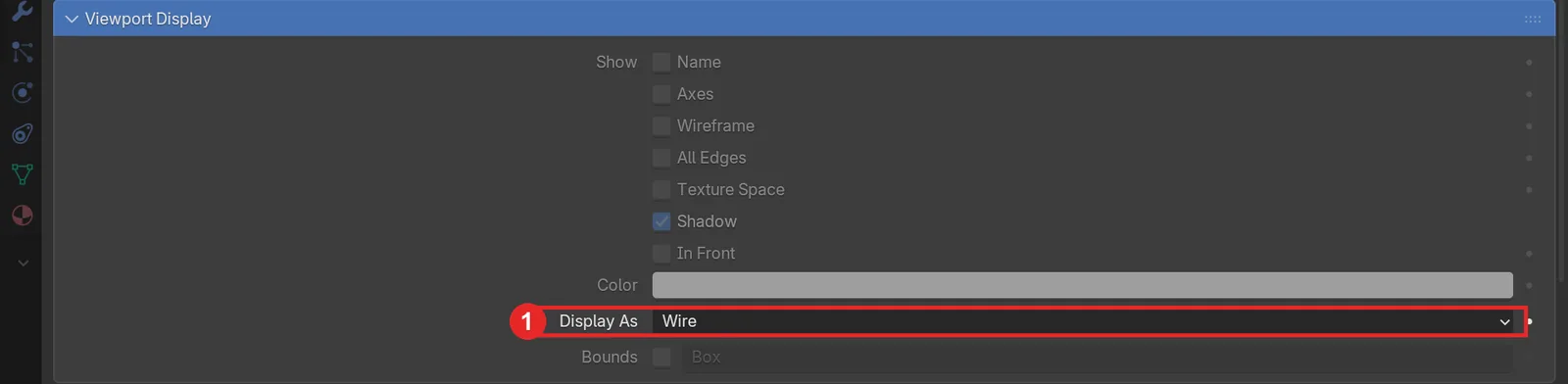 그림 4. 원통의 물체 탭. ① Display As: Wire. 그림은 속성 편집기를 화면 가득 키운 모습입니다 (Blender 화면 캡처)
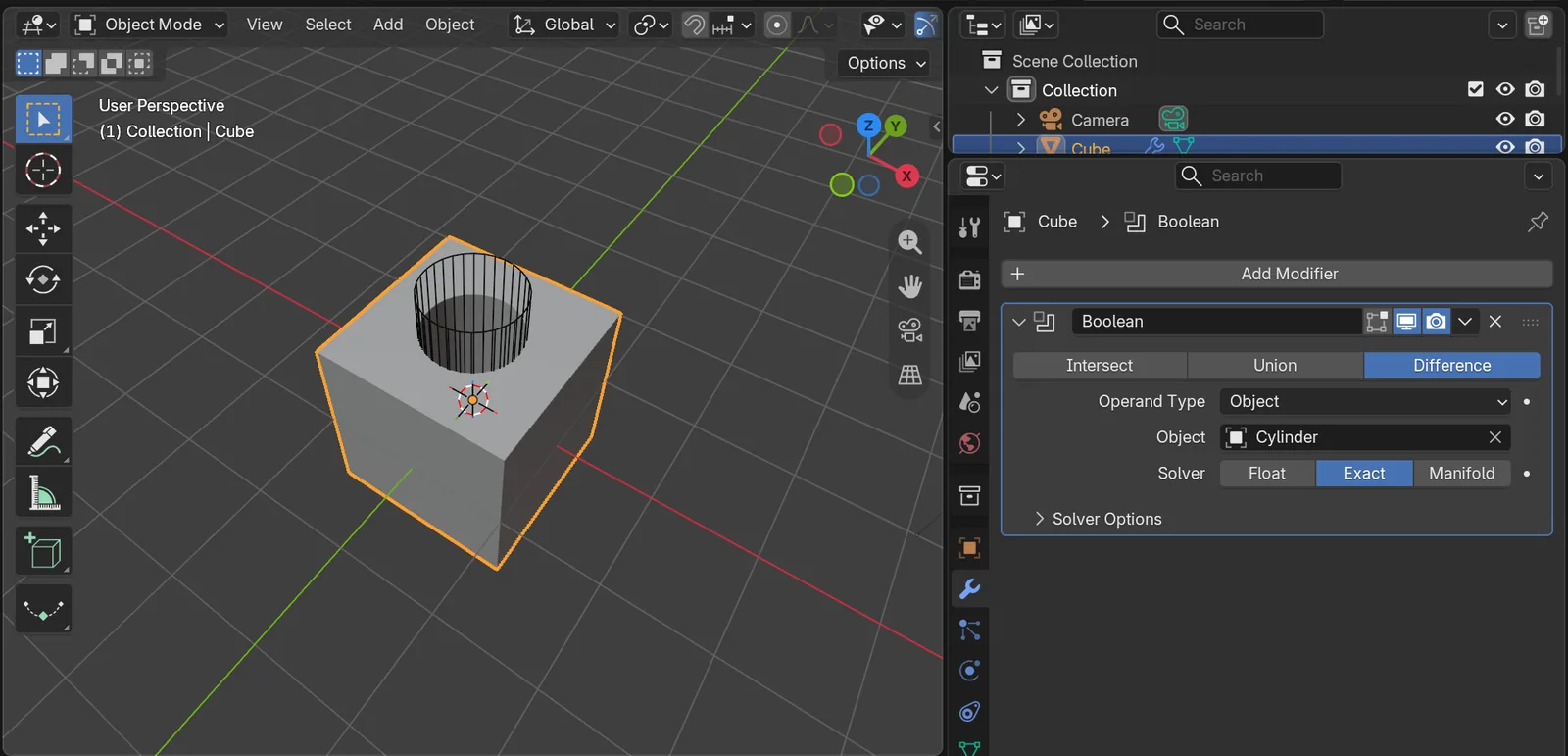 그림 5. 원통이 선으로 바뀌자 상자 윗면의 구멍이 보입니다 (Blender 화면 캡처)
이제 원통을 G로 옮겨 보세요. 구멍이 원통을 따라 움직입니다. 원래 상자는 점 8개 그대로이고, 구멍은 모디파이어가 화면에 그려 주는 결과일 뿐입니다.
- 자르개를 아예 숨기려면 원통을 고르고
H를 누르거나, 아웃라이너에서 원통 줄의 눈 아이콘을 끕니다. 다시 보이게 할 때는Alt+H를 누릅니다. - 렌더에서도 원통이 나오면 안 됩니다. Wire로 바꾼 물체도 렌더에는 그대로 나오니, 아웃라이너의 카메라 아이콘(렌더 보이기)도 끕니다. 아웃라이너에 카메라 아이콘이 없으면 아웃라이너 오른쪽 위 깔때기(Filter) 단추에서 켭니다.
4. 세 가지 연산 비교
시작 상태: 앞 절의 상자(Boolean)와 선으로 보이는 원통에서 이어 갑니다.
따라 하기: 상자를 고른 뒤 Boolean 패널 맨 위의 연산 단추를 Difference → Union → Intersect 차례로 눌러 봅니다.
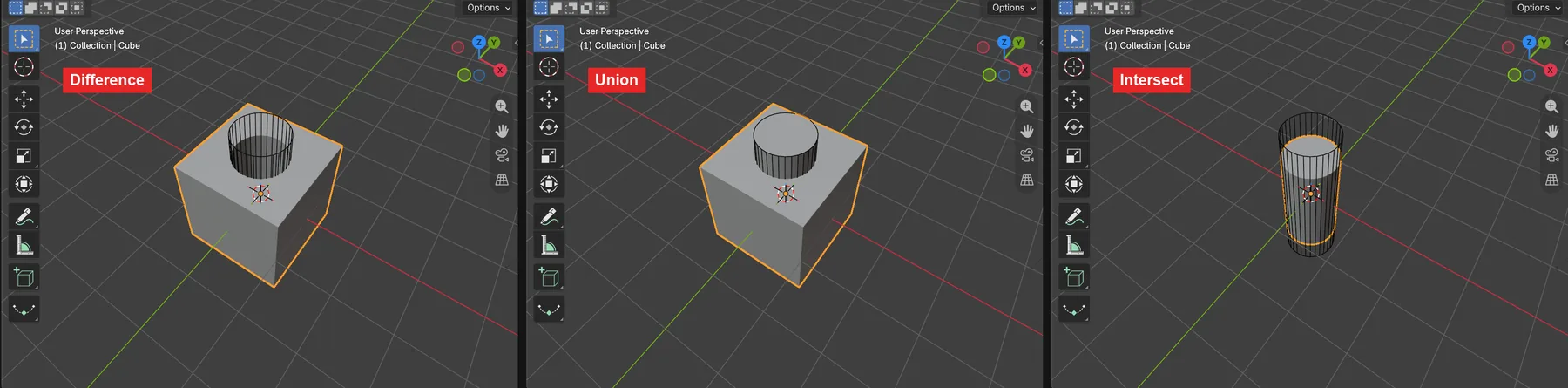 그림 6. 왼쪽부터 Difference, Union, Intersect. 원통은 선으로 보이게 둔 상태입니다 (Blender 화면 캡처)
| 연산 | 결과 | 쓰는 곳 |
|---|---|---|
| Difference | 상자에서 원통만큼 빠짐 | 구멍, 홈, 창문 자리 |
| Union | 상자와 원통이 한 덩어리가 되고, 안에 묻힌 면은 지워짐 | 손잡이·기둥 붙이기 |
| Intersect | 둘이 겹친 부분만 남음 | 둥근 모서리 덩어리, 렌즈 모양 |
Union은 그냥 두 물체를 겹쳐 두는 것과 겉보기는 비슷합니다. 차이는 속입니다. 겹쳐 둔 두 물체는 서로 안으로 파고든 면이 남지만, Union은 안쪽 면을 지워 겉껍질 하나로 만듭니다. 3D 프린트용 모델에서 이 차이가 중요합니다. 자세한 검사는 3D 프린트 전 모델 검사에 있습니다.
다음 절로 가기 전에 연산을 Difference로 되돌려 둡니다.
5. 결과가 깨질 때 1: 자르개의 면이 뒤집혔을 때
시작 상태: 앞 절의 상자(Boolean, Difference)와 원통에서 이어 갑니다. 이 절은 일부러 망가뜨린 뒤 고칩니다.
메시의 면에는 앞과 뒤가 있습니다. 면이 바라보는 쪽을 노멀(normal) 이라고 부릅니다. 풍선의 겉면이 모두 바깥을 보는 것처럼, 닫힌 물체의 노멀은 모두 바깥을 봐야 합니다. 자르개의 안팎은 이 면 방향으로 정해집니다. 그래서 자르개의 면이 뒤집히면 엉뚱한 결과가 나옵니다.
따라 하기(망가뜨리기):
- 원통을 고르고
Tab으로 편집 모드에 들어갑니다. A로 모두 고른 뒤 Mesh ‣ Normals ‣ Flip을 누르고,Tab으로 나옵니다.- 3D 뷰포트 오른쪽 위 Viewport Overlays(겹친 원 두 개 아이콘) 옆 화살표를 눌러 Face Orientation을 켭니다.
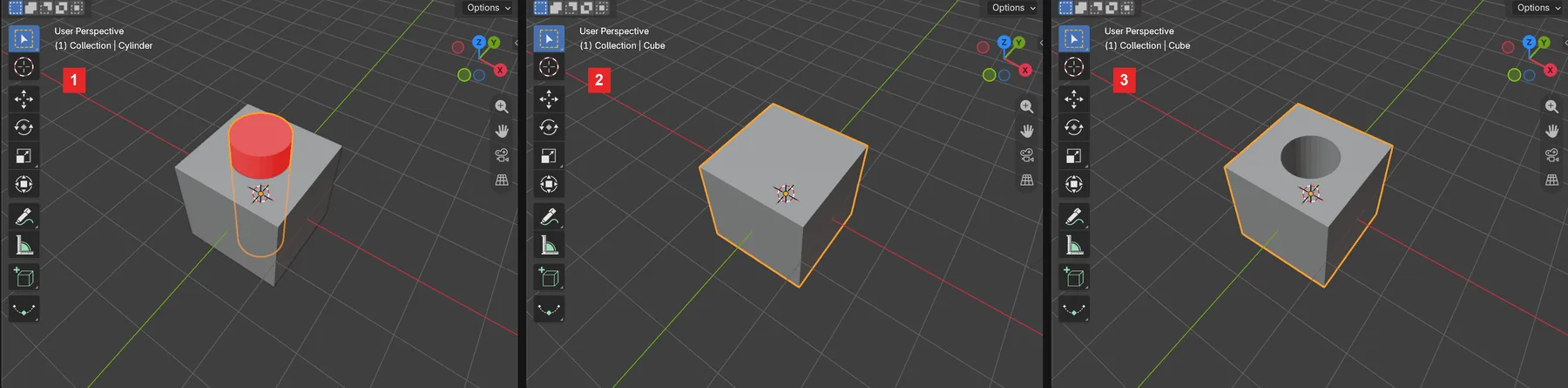 그림 7. ① 면을 뒤집은 원통이 빨갛게 보임 ② 그때 상자의 구멍이 사라짐 ③ Recalculate Outside 뒤 구멍이 돌아옴. 1번 칸만 원통을 면으로 보이게 했습니다 (Blender 화면 캡처)
Face Orientation은 면의 뒤쪽을 빨간색으로 칠합니다. 앞쪽은 기본 색이 투명해서 그대로 회색으로 보입니다. 그림 7의 1번처럼 자르개 바깥이 빨갛다면 면이 뒤집힌 것입니다. 이때 2번처럼 구멍이 사라지고 상자가 멀쩡해 보입니다.
따라 하기(고치기):
- 원통을 고르고
Tab→A를 누릅니다. Shift+N(Mesh ‣ Normals ‣ Recalculate Outside)을 눌러 면이 모두 바깥을 보게 합니다.Tab으로 나와 Face Orientation을 끕니다. 원통의 Display As가 Wire가 아니면 다시 Wire로 바꿉니다.
면이 뒤집히는 일은 다른 프로그램에서 가져온 모델, 손으로 면을 이어 만든 모델에서 자주 생깁니다. 불리언이 이상하면 Face Orientation부터 켜 보세요.
6. 결과가 깨질 때 2: 열린 자르개와 맞닿은 면
시작 상태: 앞 절에서 고친 상자와 원통에서 이어 갑니다. 원통을 고르고 X ‣ Delete로 지운 뒤 아래 단계로 새로 넣습니다.
6-1. 뚜껑 없는 원통과 Manifold Solver
다양체(Manifold) 는 "물을 부어도 새지 않는 닫힌 그릇" 같은 메시를 뜻합니다. 구멍이 있거나 면이 한 줄 선에 셋 이상 붙어 있으면 비다양체(non-manifold)입니다.
따라 하기:
Shift+A‣ Mesh ‣ Cylinder를 넣고 Add Cylinder 칸에서 Radius0.5 m, Depth3 m, Cap Fill Type을Nothing으로 바꿉니다. 위아래 뚜껑이 없는 관이 됩니다.- 원통의 Display As를
Wire로 바꿉니다(3절). - 상자를 고르고 Boolean 패널의 Object 칸을 새
Cylinder로 다시 고릅니다. 지운 원통을 가리키던 칸은 비어 있습니다. - Solver를 Manifold로 바꿉니다.
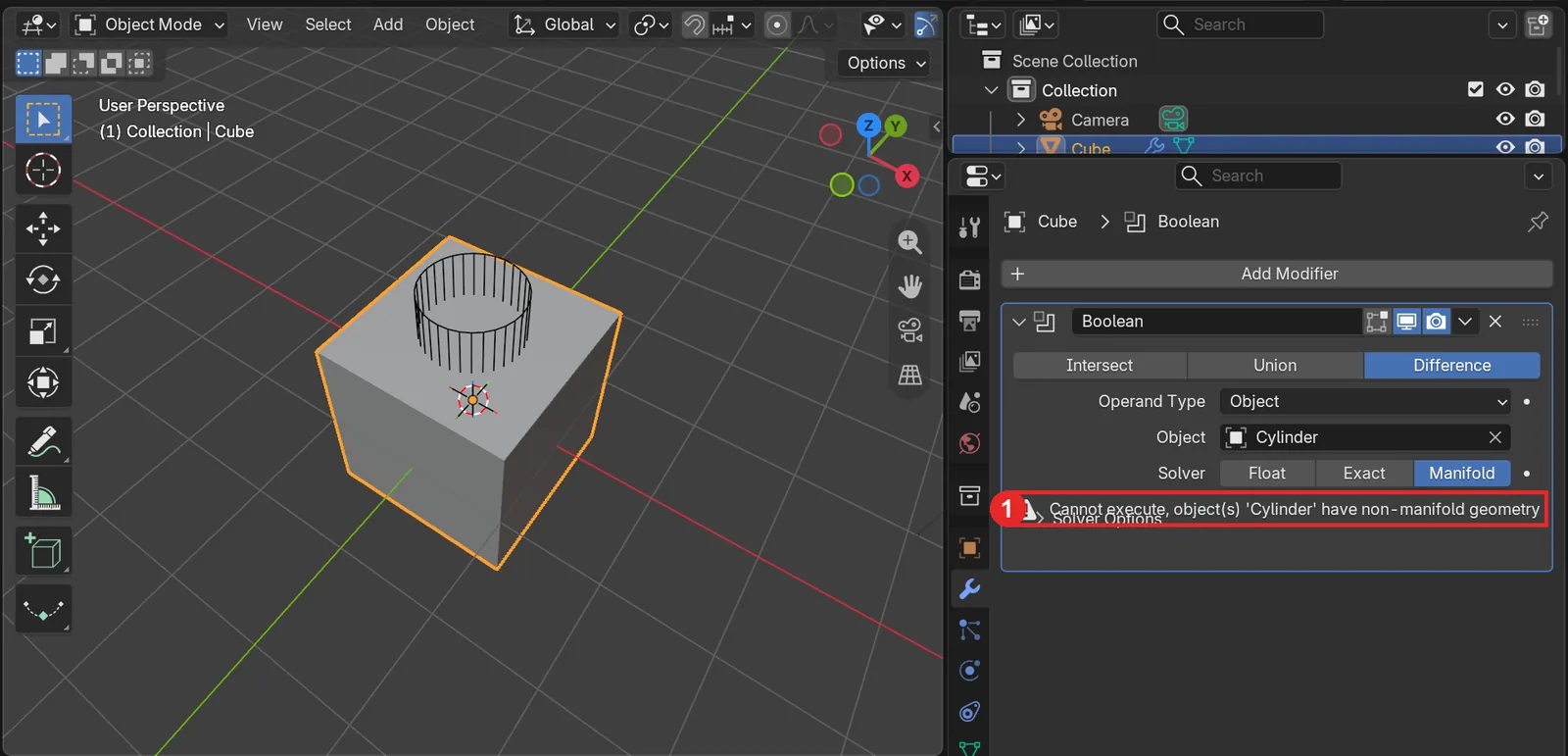 그림 8. 뚜껑 없는 원통에 Manifold Solver. ① 비다양체라 계산할 수 없다는 경고 (Blender 화면 캡처)
패널에 경고가 뜨고 구멍이 뚫리지 않습니다. Manifold Solver는 비다양체 메시를 아예 계산하지 않습니다. 예외는 평면 하나로 Difference를 할 때뿐입니다. Solver를 Exact로 바꾸면 같은 원통으로도 구멍이 뚫립니다. 다만 구멍 난 메시는 Exact에서도 가끔 엉뚱한 면이나 자국을 남길 수 있고, 제대로 된 결과가 보장되는 것은 닫힌 메시뿐입니다. 결과가 이상하면 Solver Options를 펼쳐 Hole Tolerant를 켜거나, 자르개에 뚜껑을 덮어 닫힌 물체로 만듭니다. Hole Tolerant는 계산이 느려지므로 문제가 있을 때만 켭니다.
6-2. 면이 딱 맞닿은 원통과 Float Solver
따라 하기:
- 원통을 지우고 다시
Shift+A‣ Mesh ‣ Cylinder를 넣습니다. 이번에는 Radius0.5 m, Depth2 m(상자와 같은 높이), Cap Fill Type은 기본N-Gon으로 둡니다. - 원통의 Display As를
Wire로 바꾸고, 상자의 Boolean Object 칸을 새 원통으로 고릅니다. - Solver를 Float로 바꾼 뒤, 원통을
H로 숨기고 상자를 봅니다. 그다음 Solver를 Exact로 바꿔 봅니다.
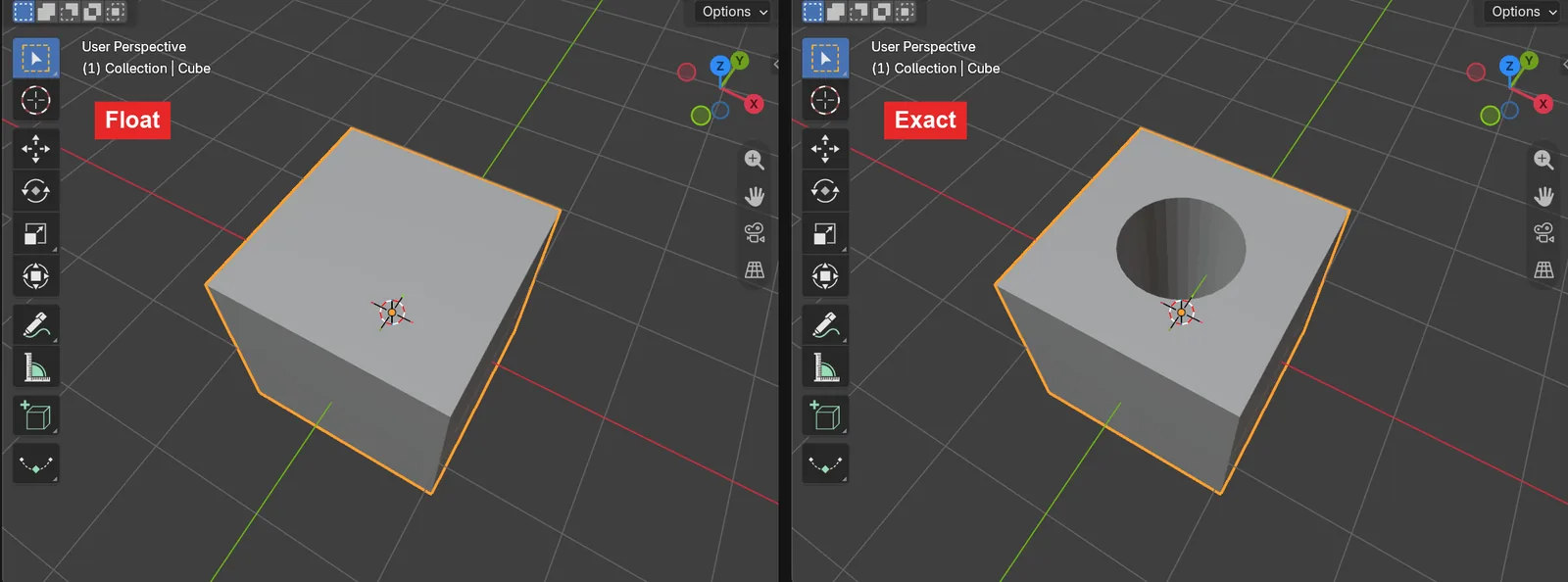 그림 9. 원통 윗면과 상자 윗면이 같은 높이일 때. 왼쪽 Float, 오른쪽 Exact. 원통은 숨겼습니다 (Blender 화면 캡처)
자르개의 윗면과 상자의 윗면이 같은 높이에 겹치면 Float는 그림 9 왼쪽처럼 윗면을 막아 버립니다. Float는 계산이 빠른 대신 서로 겹치는 면을 다루지 못하는 단순한 방식이기 때문입니다. 고치는 길은 둘입니다.
- 자르개를 조금 더 길게 해서 위아래로 삐져나오게 합니다. 1절에서 Depth를 3 m로 잡은 까닭입니다.
- Solver를 Exact로 둡니다. Float를 꼭 써야 하면 Solver Options의 Overlap Threshold를 조금 키워 봅니다.
7. Solver 고르기
| Solver | 빠르기 | 잘 다루는 것 | 약한 것 |
|---|---|---|---|
| Float | 빠름 | 단순한 모양, 자르개가 넉넉히 삐져나온 경우 | 맞닿거나 겹치는 면. Intersect를 Collection 자르개와 함께 쓸 수 없음 |
| Exact (기본) | 느림 | 겹치는 면, 복잡한 모양. 결과가 가장 정확 | 면 방향이 뒤집힌 자르개, 면 수가 아주 많은 모델 |
| Manifold | 대체로 가장 빠름 | 닫힌(다양체) 메시끼리 | 비다양체 메시에서는 계산하지 않음 |
처음에는 기본값 Exact로 두고, 장면이 무거워져 화면이 느릴 때만 다른 Solver를 시험해 보세요. Manifold로 바꿨는데 경고가 뜨면 6-1절처럼 자르개가 닫혀 있는지부터 봅니다.
구멍을 여러 개 뚫을 때: 자르개를 하나씩 Boolean으로 넣으면 모디파이어가 줄줄이 늘어납니다. 자르개들을 컬렉션 하나에 모아 두고 Operand Type을 Collection으로 바꾸면 Boolean 하나로 한꺼번에 뺄 수 있습니다.
모양을 굳힐 때: 결과를 진짜 점·선·면으로 바꾸려면 Boolean 패널 오른쪽 위 아래 화살표 ‣ Apply를 누릅니다. 굳힌 뒤에는 자르개를 지워도 됩니다. Apply는 되돌리기 어려우니, 모양이 다 정해진 뒤에 합니다.
연습 문제
- 원통을 하나 더 넣어
R→X→90으로 눕히고, 상자에 Boolean을 하나 더 넣어 옆면에도 가로 구멍을 뚫어 보세요. 모디파이어 탭에 Boolean 패널이 두 개 쌓이는 것을 확인합니다. - 자르개를
Shift+A‣ Mesh ‣ UV Sphere로 바꾸고 연산을 Intersect로 두면 어떤 모양이 남는지 보세요. - 원통 두 개를 컬렉션 하나에 넣고 Operand Type을 Collection으로 바꿔, Boolean 하나로 구멍 두 개를 뚫어 보세요.
자주 하는 실수와 해결
| 증상 | 까닭 | 해결 |
|---|---|---|
| Boolean을 넣었는데 아무 변화가 없다 | 자르개가 구멍을 채운 채 보임 | 자르개 Display As를 Wire로, 또는 H로 숨기기(3절) |
| 렌더에 자르개가 나온다 | Wire 표시는 뷰포트 설정일 뿐 | 아웃라이너에서 자르개의 렌더(카메라) 아이콘 끄기 |
| 모디파이어를 넣은 물체가 틀렸다 | 자르개 쪽에 Boolean을 넣음 | 구멍이 뚫릴 물체에 넣고 Object 칸에 자르개 고르기 |
| 구멍이 사라지고 상자가 멀쩡해 보인다 | 자르개의 면이 뒤집힘 | Face Orientation으로 빨간 면 확인, Shift+N(5절) |
| "non-manifold geometry" 경고가 뜬다 | Manifold Solver에 열린 메시 | Solver를 Exact로, 또는 자르개 닫기(6-1절) |
| 구멍 윗면이 막혀 있다 | 자르개와 면이 같은 높이(Float) | 자르개를 더 길게, 또는 Exact(6-2절) |
| 화면이 갑자기 느려졌다 | Exact는 계산이 무거움 | 작업 중에는 모디파이어의 모니터 아이콘을 잠시 끄고, 마지막에 켜기 |
한 줄 정리
구멍 뚫릴 물체에 Boolean, 자르개는 Wire로 보이게, 자르개는 넉넉히 길게, 깨지면 면 방향·닫힘·Solver 순서로 보기.
다음 글 솔리디파이 모디파이어에서는 얇은 면에 두께를 주는 법을 봅니다.
이전 글: 서브디비전 서피스 모디파이어 · 다음 글: 솔리디파이 모디파이어 · 연재 전체: Blender 모디파이어 전체 목록
참고 자료
- Blender 5.2 Manual: Boolean Modifier
- Blender 5.2 Manual: Object Viewport Display
- Blender 5.2 Manual: Viewport Overlays (Face Orientation)
- 함께 읽기: 모디파이어란?, Blender 입문 7장: 모디파이어, 3D 프린트 전 모델 검사
- 단축키: Blender 5.2.1의 기본(Blender) 키맵 기준
- 그림 라이선스: 그림은 AZTechnology가 찍은 Blender 화면입니다. Blender 프로그램 라이선스: blender.org/about/license