블렌더 MCP란? AI로 블렌더를 움직이는 두 가지 길
AI가 블렌더를 움직이는 두 길, 파이썬 스크립트와 MCP 연결을 비교합니다. 구조, 첫 실습, 안전하게 쓰는 습관까지 설명합니다.
한국어English
기준: Blender 공식 Python API 문서와 매뉴얼, Model Context Protocol·Claude Code 공식 문서. 2026년 9월에 확인했습니다.
AI가 Blender에서 3D 작업을 하게 만드는 길은 크게 두 가지입니다. AI가 파이썬 스크립트를 써 주고 Blender가 그것을 실행하는 길, 그리고 MCP로 AI와 Blender를 직접 이어 주는 길입니다. 둘 다 바탕은 같습니다. Blender는 버튼으로 할 수 있는 일을 파이썬 코드로도 할 수 있게 열어 두었고, AI는 그 코드를 쓰거나 대신 보내는 역할을 합니다. 이 글에서는 두 길의 차이, "Blender MCP"라는 말이 가리키는 구조, 처음 해 볼 만한 작은 실습, 그리고 3D 파일을 망가뜨리지 않고 AI와 일하는 습관을 설명합니다.
먼저 알아 둘 점이 있습니다. "Blender MCP"는 한 가지 프로그램이 아니라, Blender와 AI를 MCP로 잇는 연결 도구를 두루 부르는 말입니다. 2026년 4월부터는 Blender 재단의 Blender Lab이 만든 공식 MCP 서버(Blender 5.1 이상)가 있고, 그 전부터 여러 개발자가 공개한 커뮤니티 도구도 있습니다. 도구마다 기능과 설치 방법이 다릅니다. 공식 MCP 서버를 설치하는 순서는 Blender 공식 MCP 설치하기에 있습니다. 그래서 이 글은 특정 도구를 권하지 않고, 어느 도구에나 통하는 원리와 점검법을 설명합니다. MCP 자체가 처음이라면 MCP란 무엇인가부터 읽어 보세요.
바탕: 파이썬으로 움직이는 Blender
Blender에서 버튼으로 바꿀 수 있는 설정은 파이썬으로도 바꿀 수 있습니다. 이 일을 맡는 것이 파이썬 API입니다. API는 프로그램끼리 기능을 불러 쓰는 창구이고, 파이썬은 문법이 명확한 프로그래밍 언어입니다.
파이썬으로 할 수 있는 일은 이렇습니다.
- 장면, 메시(3D 모양의 뼈대 데이터), 재질 같은 데이터 편집
- Blender의 도구를 원하는 설정으로 실행
- 메뉴와 패널, 새 도구 만들기
- 환경설정과 단축키 바꾸기
애니메이션, 렌더링, 파일 가져오기·내보내기, 물체 만들기, 반복 작업 자동화까지 대부분의 영역을 스크립트로 다룰 수 있습니다. 비유하면 Blender는 리모컨 버튼 말고도 "글로 쓴 주문서"를 받는 뒷문이 있는 가게입니다. AI는 그 주문서를 대신 써 주는 비서입니다.
쓸모 있는 설정도 하나 있습니다. 환경설정(Edit ‣ Preferences)의 Interface 탭에 있는 Display 패널에서 Python Tooltips를 켜면, 버튼 위에 마우스를 올렸을 때 그 버튼에 해당하는 파이썬 이름이 보입니다. AI에게 "이 설정을 바꿔 줘"라고 할 때 정확한 이름을 알려 줄 수 있어 편합니다.
두 가지 길 한눈에 보기
| 구분 | 길 1: 스크립트 | 길 2: MCP 연결 |
|---|---|---|
| 흐름 | AI가 코드를 쓰고, 사람이나 명령줄이 실행 | AI가 도구를 부르면 Blender가 바로 실행 |
| 비유 | 레시피를 받아 내가 요리 | 주방에 직접 주문이 들어감 |
| 준비물 | Blender만 있으면 됨 | 연결 도구 설치(추가 기능인 애드온과 MCP 서버, 공식판 또는 커뮤니티판) |
| 장점 | 실행 전에 코드를 읽어 볼 수 있음, 기록이 파일로 남음 | 대화하며 바로바로 고치기 좋음, 장면 상태를 AI가 직접 확인 |
| 주의 | 사람이 한 단계 더 거침 | 도구가 가진 권한이 넓을 수 있음 |
| 공식 여부 | Blender 공식 기능(파이썬 API) | 연결 규격(MCP)은 공개 표준, 연결 도구는 Blender Lab 공식판과 커뮤니티 제작판이 있음 |
두 길은 쓰임이 다릅니다. 같은 작업을 여러 번 되풀이하거나 결과를 기록으로 남겨야 한다면 스크립트, 화면을 보며 조금씩 다듬는 탐색 단계라면 MCP가 편합니다.
길 1: 스크립트로 시키기
가장 단순하고 공식적인 방법입니다. AI에게 "Blender 파이썬 스크립트로 써 줘"라고 요청하고, 받은 코드를 Blender에서 실행합니다.
실행하는 곳 세 군데
| 실행하는 곳 | 방법 | 잘 맞는 때 |
|---|---|---|
| 텍스트 편집기(Text Editor) | 위쪽 탭의 Scripting 작업 공간 → 코드 붙여 넣기 → Run Script | 처음 해 볼 때, 결과를 화면으로 바로 볼 때 |
| 파이썬 콘솔(Python Console) | 한 줄씩 입력, 자동완성 지원 | 짧은 명령 시험 |
| 명령줄 | blender --background --python 스크립트.py | 화면 없이 반복 작업, 일괄 렌더링 |
명령줄의 --background는 Blender 창을 띄우지 않고 실행한다는 뜻입니다. 사람이 지켜볼 필요가 없는 스크립트는 이렇게 화면 없이 돌리는 편이 더 효율적일 수 있습니다. 작업할 파일을 함께 주려면 blender 장면.blend --background --python 스크립트.py처럼 씁니다. 컴퓨터 설정에 따라 blender 프로그램의 전체 경로를 적어야 할 수도 있습니다.
첫 실습: 큐브 하나 만들기
AI에게 이렇게 요청해 보세요. "Blender 파이썬으로, 바닥 위에 크기 2짜리 큐브를 하나 만들고 이름을 MyBox로, 빨간 재질을 붙여 줘. 한 줄마다 주석으로 설명해 줘." 돌아오는 코드는 대략 이런 모양입니다.
import bpy

# 큐브를 원점 위 1m 높이에 추가
bpy.ops.mesh.primitive_cube_add(size=2, location=(0, 0, 1))
box = bpy.context.active_object
box.name = "MyBox"

# 새 재질을 만들고 뷰포트 표시 색을 빨간색으로
mat = bpy.data.materials.new(name="Red")
mat.diffuse_color = (1.0, 0.0, 0.0, 1.0)
box.data.materials.append(mat)
이름 두 개만 알아 두면 코드가 읽힙니다.
bpy.data: 파일 안의 모든 데이터(물체, 메시, 재질)가 들어 있는 창고입니다. 새 재질을 만들 때도 이 창고에서 만듭니다.bpy.context: 지금 선택된 것, 지금 활성화된 것 같은 현재 상황입니다.
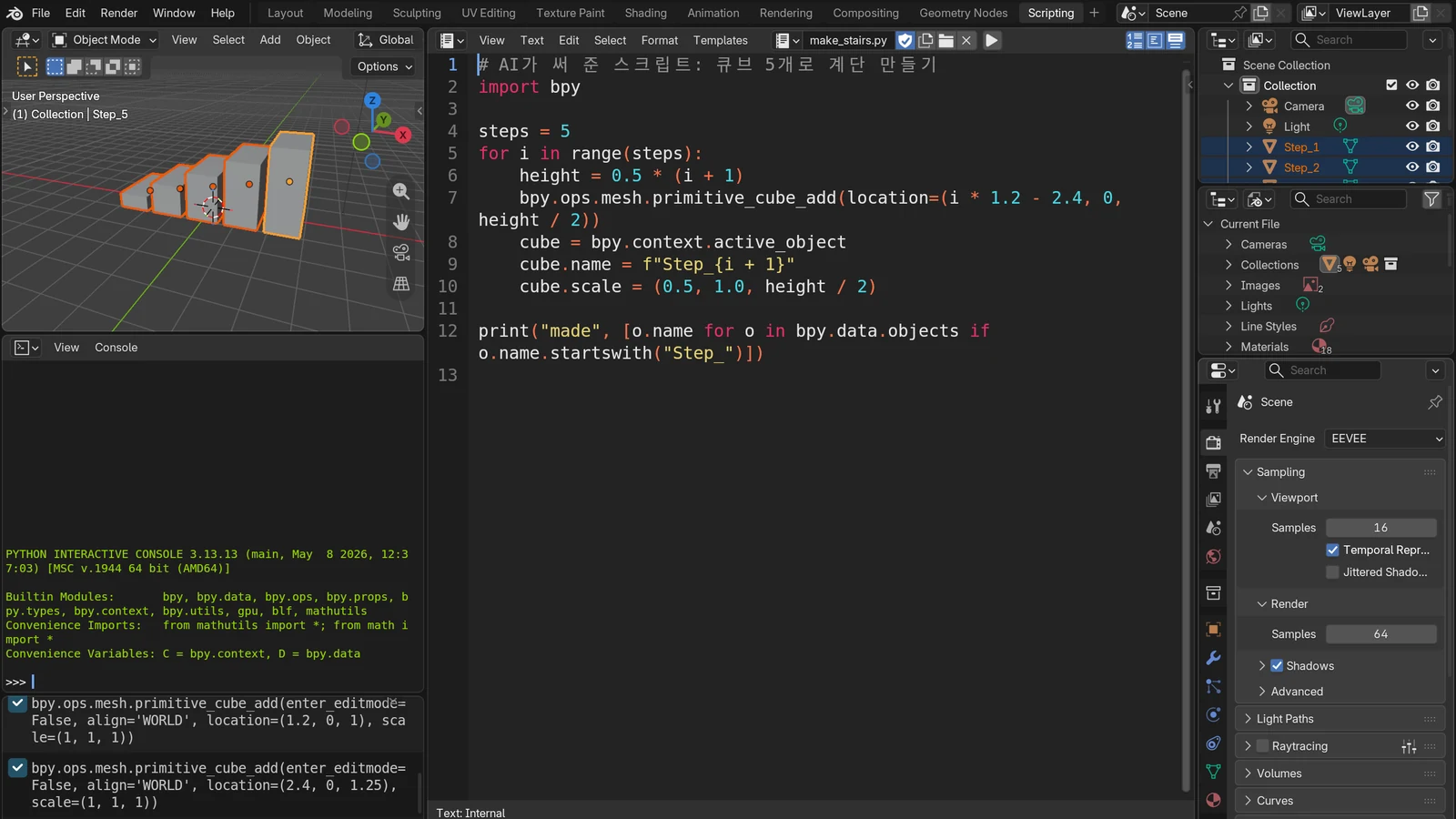
화면 맨 위의 Scripting 작업 공간 탭을 누르고, 가운데 텍스트 편집기(Text Editor)에서 New를 눌러 빈 텍스트를 만듭니다. 코드를 붙여 넣은 뒤 Run Script(▶ 모양 버튼)를 누르면 큐브가 생깁니다. 결과가 예상과 다르면 화면에 나온 오류 메시지를 그대로 AI에게 붙여 주며 고쳐 달라고 하면 됩니다.
Claude Code 같은 에이전트와 함께 쓸 때
터미널에서 일하는 AI 에이전트는 이 과정을 한 번에 이어 줄 수 있습니다. Claude Code 입문에서 설명했듯 Claude Code는 터미널 명령을 실행할 수 있습니다. 그래서 스크립트 파일을 쓰고 blender --background --python으로 직접 돌린 뒤 출력이나 렌더링 결과를 확인할 수 있습니다. MCP 없이도 "쓰고, 실행하고, 확인하는" 에이전트 루프가 만들어집니다.
길 2: MCP로 직접 잇기
"Blender MCP"라고 부르는 도구들은 대체로 두 부품으로 이루어집니다. 구현마다 세부는 다르지만 큰 그림은 이렇습니다.
- MCP 서버(바깥 부품): AI 앱과 MCP 규격으로 대화합니다. "물체 추가", "장면 정보 보기" 같은 도구 목록을 AI에게 알려 줍니다.
- Blender 애드온(안쪽 부품): Blender 안에서 돌면서 서버가 보낸 명령을 받아 실제로 실행합니다. 애드온은 Blender에 기능을 더하는 스크립트로, 환경설정에서 켜고 끕니다.
명령을 실행한 뒤에는 실행 결과나 장면 정보, 도구에 따라서는 화면 캡처가 AI에게 돌아갑니다. AI는 그것을 보고 다음 행동을 정합니다.
통역사에 빗대면, MCP 서버는 AI의 말을 Blender가 알아듣는 명령으로 옮기는 통역사이고, 애드온은 그 명령을 Blender 안에서 받아 실행하는 쪽입니다. 애드온이 꺼져 있으면 통역사가 아무리 말해도 전달되지 않습니다. 그래서 이런 도구는 보통 Blender를 켜고 애드온 연결을 켠 상태에서만 동작합니다.
AI 앱 쪽 연결은 다른 로컬 MCP 서버와 같습니다. 설정 파일이나 claude mcp add 명령으로 등록하는 방법은 MCP 서버 연결하기에 있습니다. MCP 공식 사이트도 MCP로 할 수 있는 일의 예로 "AI가 Blender에서 3D 디자인을 만들고 3D 프린터로 출력하는 것"을 듭니다.
연결 도구를 고를 때 확인할 것
어떤 도구든 설치 전에 아래 네 가지를 확인하세요.
| 확인할 것 | 이유 |
|---|---|
| 만들고 관리하는 곳, 최근까지 고쳐지고 있는지 | 방치된 도구는 새 Blender 버전에서 안 맞을 수 있음 |
| AI에게 주는 도구(기능) | 구현에 따라 임의의 파이썬 코드를 실행하는 넓은 도구를 주기도 함 |
| 인터넷에서 무언가를 받아 오는지 | 바깥 자료를 가져오면 프롬프트 인젝션 같은 위험이 커짐 |
| 설치 명령과 코드를 읽어 봤는지 | 로컬 서버는 내 컴퓨터에서 도는 프로그램 |
믿을 수 없는 출처의 로컬 서버는 임의 코드 실행, 데이터 유출, 데이터 손실로 이어질 수 있습니다. 파이썬은 스크립트가 할 수 있는 일을 제한하지 않으므로 알고 믿는 출처의 스크립트만 실행하세요.
알아 두면 덜 헤매는 Blender의 성격
한 번에 한 가지씩 처리: Blender는 파이썬 스레드를 지원하지 않습니다. 스레드는 여러 일을 동시에 돌리는 방식인데, Blender에서 이것을 잘못 쓰면 원인을 찾기 어려운 충돌이 날 수 있습니다. Blender는 일을 한 줄로 받아 차례로 처리해야 안전합니다. AI에게 한꺼번에 많은 명령을 몰아서 보내기보다, 하나씩 확인하며 진행하세요.
자동으로 돌지 않는 파일 안의 스크립트: .blend 파일에 들어 있는 스크립트의 자동 실행은 기본으로 꺼져 있고, 실행하려 하면 허용할지 묻는 창이 뜹니다. 남에게 받은 파일이라면 그 창에서 무심코 허용하지 마세요.
안전하게 일하는 순서
길 1이든 길 2든, 3D 작업을 AI에게 맡길 때 통하는 습관입니다.
- 복사본에서 시작하기: 원본 .blend 파일은 두고 복사본으로 작업합니다. AI 도구의 되돌리기 기능이 있어도, Blender 안의 변경은 그 기능 밖일 수 있습니다.
- 작게 요청하기: "도시 전체를 만들어 줘" 대신 "바닥 판 하나", "건물 상자 세 개"처럼 확인할 수 있는 크기로 나눕니다. 요청을 잘 나누는 법은 프롬프트 잘 쓰는 법에 있습니다.
- 눈으로 확인하기: 3D 뷰포트(3D 작업 화면)에서 직접 보고, 이상하면 바로 말합니다. AI가 "완료"라고 해도 판단은 사람이 합니다.
- 버전 저장하기: 괜찮은 단계마다 새 이름으로 저장합니다(File ‣ Save As…). 잘못되면 한 단계 전으로 돌아가면 됩니다.
렌더링처럼 오래 걸리는 작업은 AI가 기다리는 동안 컴퓨터가 바빠질 수 있습니다. 렌더 엔진 고르는 법은 빠른 EEVEE, 정확한 Cycles를 참고하세요.
흔한 오해
"Blender MCP는 Blender에 들어 있는 기능이다." 아닙니다. Blender를 설치한다고 MCP 연결이 함께 들어 있지는 않습니다. Blender Lab의 공식 애드온이든 커뮤니티 도구든 따로 설치해야 하고, 모두 Blender의 파이썬 API 위에서 동작합니다.
"MCP를 붙여야만 AI가 Blender를 다룰 수 있다." 아닙니다. AI가 쓴 스크립트를 텍스트 편집기나 명령줄에서 실행하는 것만으로도 충분히 많은 일을 할 수 있습니다.
"AI가 알아서 멋진 장면을 완성해 준다." AI는 지시를 코드로 옮기는 데 강하지만, 어떤 장면이 좋은지는 사람이 정해야 합니다. 목표와 확인 기준을 먼저 정하고 작은 단계로 맡길수록 결과가 안정적입니다.
정리
| 항목 | 정리 |
|---|---|
| AI가 Blender를 움직이는 원리 | Blender의 공식 파이썬 API. 버튼으로 할 일은 코드로도 가능 |
| 길 1 | AI가 스크립트를 쓰고 텍스트 편집기나 blender --background --python으로 실행 |
| 길 2 | 연결 도구(MCP 서버 + Blender 애드온, 공식판·커뮤니티판)로 AI가 직접 명령 |
| 공식 여부 | 파이썬 API는 공식. MCP 연결 도구는 Blender Lab 공식판(2026년 4월부터)과 커뮤니티판이 있음 |
| 조심할 점 | 믿는 출처만, 도구 권한 확인, 복사본·작은 단계·눈 확인·버전 저장 |
함께 읽기
블렌더 MCP 앱별 연결 글: 공식 MCP 설치 · 클로드 코드 · Codex(GPT) · ChatGPT 웹 · Gemini(Antigravity CLI) · Kimi Code CLI · 로컬 AI · AI 도구 비교표 · 연결이 안 될 때
- MCP란 무엇인가: AI에 도구를 꽂는 USB-C 같은 표준
- MCP 서버 연결하기: AI에게 도구를 붙이는 방법
- Claude Code 입문: 설치부터 첫 대화까지, 터미널에서 일하는 AI 코딩 도우미
- AI와 AI 에이전트는 어떻게 다를까: 대답하는 AI, 일하는 AI
- 빠른 EEVEE, 정확한 Cycles: Blender 렌더 엔진 고르는 법
- 프롬프트 잘 쓰는 법: 공식 가이드가 말하는 5가지 원칙
참고 자료
- Blender Python API, Quickstart: https://docs.blender.org/api/current/info_quickstart.html
- Blender Python API, Tips and Tricks: https://docs.blender.org/api/current/info_tips_and_tricks.html
- Blender Python API, Python Threads are Not Supported: https://docs.blender.org/api/current/info_gotchas_threading.html
- Blender Manual, Python Scripting Introduction: https://docs.blender.org/manual/en/latest/advanced/scripting/introduction.html
- Blender Manual, Scripting & Security: https://docs.blender.org/manual/en/latest/advanced/scripting/security.html
- Blender Manual, Command Line Arguments: https://docs.blender.org/manual/en/latest/advanced/command_line/arguments.html
- Blender Lab, Blender MCP Server: https://www.blender.org/lab/mcp-server/
- Model Context Protocol, What is MCP?: https://modelcontextprotocol.io/docs/getting-started/intro
- Model Context Protocol, Security Best Practices: https://modelcontextprotocol.io/docs/tutorials/security/security_best_practices
- Claude Code Docs, How Claude Code works: https://code.claude.com/docs/en/how-claude-code-works