블렌더 MCP AI 도구 비교: 클로드·Codex·GPT
블렌더 공식 MCP를 클로드 코드, Codex, Antigravity, Kimi, 로컬 AI, ChatGPT 웹 중 어디에 붙일지 계정·비용·등록법으로 비교합니다.
한국어English
기준: Blender Lab MCP 애드온·서버 1.0.3, Blender 5.2 LTS, 각 AI 앱의 공식 MCP 문서(Claude Code, Codex, Antigravity CLI, Kimi Code CLI, llama.cpp, OpenAI 사용자 MCP 서버). 2026년 11월에 확인했습니다. 그림은 모두 실제 PowerShell 화면과 Blender 화면입니다.
Blender MCP를 쓰려고 찾아보면 Claude Code, Codex, Gemini, Kimi, 로컬 AI 이야기가 섞여 나와 헷갈립니다. 먼저 알아 둘 것은 하나입니다. Blender 쪽은 하나이고, AI 앱은 갈아 끼울 수 있습니다.
벽의 콘센트를 떠올리면 쉽습니다. 콘센트(Blender의 MCP 애드온과 서버)는 한 번 달아 두면 그대로이고, 거기에 꽂는 가전(AI 앱)은 청소기든 선풍기든 바꿔 꽂을 수 있습니다. 규격이 같기 때문입니다. MCP가 무엇인지는 MCP란 무엇인가에 있습니다.
이 글에서는 Blender MCP와 함께 쓸 수 있는 AI 앱을 한 표로 견주고, 내 상황에서 무엇을 고를지 정하는 순서를 설명합니다. 각 앱을 실제로 연결하는 방법은 앱별 글로 이어 둡니다.
1. 바뀌는 쪽과 바뀌지 않는 쪽
| 부품 | 어디서 도나 | AI 앱을 바꾸면 |
|---|---|---|
| MCP 애드온 | Blender 안 | 그대로. 한 번만 설치 |
| MCP 서버(blender-mcp) | Blender 밖, 내 PC | 그대로. 같은 서버를 앱마다 등록만 다시 함 |
| 도구 26개(장면 요약, 화면 캡처, 코드 실행 등) | 서버 안 | 그대로. 어느 앱이 불러도 같은 도구 |
| AI 앱 | 내 PC나 인터넷 | 바뀌는 쪽. 등록 방법, 계정, 비용이 다름 |
그래서 Blender 쪽 준비는 Blender 공식 MCP 설치하기를 한 번 따라 하면 끝입니다. 이 글이 견주는 것은 마지막 줄, AI 앱뿐입니다.
이 글은 Blender Lab이 만든 공식 MCP를 기준으로 합니다. 이름이 비슷한 커뮤니티판(MCP for Blender)과 다른 점은 공식 Blender MCP와 커뮤니티 MCP for Blender 비교에 있습니다.
2. 한눈에 비교표
| AI 앱 | 어디서 도나 | 계정·비용 | Blender MCP 등록 | 서버 기다리는 시간 칸 | 앱별 글 |
|---|---|---|---|---|---|
| Claude 데스크톱 앱 | 내 PC(앱) | Claude 계정. Blender 커넥터는 무료 요금제를 포함한 모든 요금제에서 쓸 수 있음 | Customize ‣ Connectors에서 Blender 추가 | 없음(앱이 관리) | 공식 MCP 설치하기 5절 |
| Claude Code | 내 PC(터미널) | Claude 계정 로그인. 쓸 수 있는 범위는 요금제마다 다름 | claude mcp add <이름> -- <명령> | 환경 변수 MCP_TIMEOUT(밀리초, 기본 30초) | Claude Code에 붙이기 |
| Codex | 내 PC(터미널) | ChatGPT 계정 로그인. 쓸 수 있는 범위는 요금제마다 다름 | codex mcp add <이름> -- <명령> 또는 config.toml | startup_timeout_sec(초, 기본 10초) | Codex로 Blender 다루기 |
| Antigravity CLI(agy) | 내 PC(터미널) | Google 계정 로그인 | agy mcp add 또는 mcp_config.json | timeoutSeconds(초) | agy에 Blender MCP 연결하기 |
| Kimi Code CLI | 내 PC(터미널) | Kimi 계정(OAuth) 로그인. 요금제마다 다름 | .kimi-code\mcp.json | startupTimeoutMs(밀리초) | Kimi Code CLI로 Blender 다루기 |
| 로컬 AI(llama.cpp) | 내 PC(모델까지) | 구독 없음. 대신 그래픽카드·메모리 필요 | 웹 화면에 서버 주소 등록(서버를 웹 방식으로 켬) | 없음 | 내 컴퓨터 AI로 Blender 움직이기 |
| ChatGPT 웹 | OpenAI 서버 | ChatGPT 계정, 작업 공간 권한 | 내 PC 서버를 바로 못 켬. 공개 HTTPS 주소나 Secure MCP Tunnel 필요 | 해당 없음 | ChatGPT에서 Blender MCP 쓰기 |
표의 등록 명령에서 <명령> 자리에는 같은 서버 실행 명령이 들어갑니다. 예를 들어 서버를 C:\blender_mcp에 받아 두었다면 uv --directory C:\blender_mcp\mcp run blender-mcp입니다. 앱이 바뀌어도 이 부분은 같습니다.
"서버 기다리는 시간 칸"은 앱이 서버가 켜지기를 몇 초까지 기다릴지 정하는 설정입니다. Blender 서버는 PC에 따라 켜지는 데 수십 초가 걸리기도 해서, 연결이 자주 끊기면 이 칸부터 봅니다. 특히 Codex는 기본값이 10초로 짧아, 서버가 켜지는 데 20초쯤 걸리는 PC에서는 Codex가 먼저 실패할 수 있습니다. Codex를 쓴다면 config.toml의 서버 항목에 startup_timeout_sec = 30을 넣어 30초로 늘려 두세요. 자세한 것은 Blender MCP 연결이 안 될 때의 5절에 있습니다.
3. 앱별 글이 실제로 시험한 범위
앱별 글은 같은 방식으로 쓰지 않았습니다. 일부는 실제로 Blender를 움직여 봤고, 일부는 공식 문서 기준입니다. 고를 때 참고하세요.
| AI 앱 | 앱별 글에서 한 것 |
|---|---|
| Claude Code | 등록, 연결 확인, 장면 요약, 미리보기 렌더까지 실제로 함 |
| Claude 데스크톱 앱 | 커넥터 추가 순서는 Claude 공식 튜토리얼 기준 |
| Codex | 설치·등록 순서는 OpenAI 공식 문서 기준. Blender 쪽 그림은 같은 서버를 다른 앱으로 연결해 찍음 |
| Antigravity CLI | 설치, 등록, 대화 중 /mcp에서 도구 26개 확인, 읽기 질문까지 실제로 함 |
| Kimi Code CLI | 설치·로그인·MCP 등록은 공식 문서 기준. 검사 스킬은 Kimi를 거치지 않고 Blender에서 직접 돌려 본 그림 |
| 로컬 AI | 8 GB 그래픽카드 노트북에서 작은 모델과 큰 모델을 실제로 돌려 견줌 |
| ChatGPT 웹 | OpenAI 공식 문서 기준. ChatGPT 화면은 따라 하지 않음 |
4. 고르는 순서
아래 질문에 차례로 답하면 대부분 정해집니다.
- 이미 돈을 내는 AI 구독이 있습니까? 있다면 그 회사의 도구부터 씁니다. Claude 요금제가 있으면 Claude Code나 Claude 데스크톱 앱, ChatGPT 요금제가 있으면 Codex, Google 계정이면 Antigravity CLI입니다.
- 터미널(검은 창)이 낯설다면 Claude 데스크톱 앱이 가장 쉽습니다. 명령 없이 커넥터만 더하면 됩니다.
- "GPT로" 쓰고 싶다면 ChatGPT 웹이 아니라 Codex를 고릅니다. ChatGPT 웹은 내 PC의 서버를 바로 켜지 못합니다.
- 구독 없이, 장면이 밖으로 나가지 않게 하고 싶다면 로컬 AI를 고릅니다. 다만 그래픽카드 8 GB 기준으로 작은 모델은 장면을 바꾸는 일에서 실수가 잦았습니다.
- 한 가지를 정했으면 한동안 그 앱 하나로 익힙니다. Blender 쪽은 같으니, 나중에 앱을 바꿔도 다시 할 일은 등록 한 줄뿐입니다.
| 이런 사람 | 고를 앱 |
|---|---|
| 처음이고, 화면으로 대화하고 싶다 | Claude 데스크톱 앱 |
| 처음이지만 터미널을 배워 볼 생각이 있다 | Claude Code 또는 Antigravity CLI |
| ChatGPT 요금제를 쓰고 있다 | Codex |
| 비용 없이 해 보고 싶고 그래픽카드가 있다 | 로컬 AI(llama.cpp) |
| 여러 앱을 견줘 보고 싶다 | Blender 쪽은 그대로 두고 앱만 하나씩 등록 |
5. 어느 앱이든 Blender 쪽 결과는 같은 도구로
시작 상태: 새 파일(File ‣ New ‣ General)의 기본 큐브에서 시작합니다.
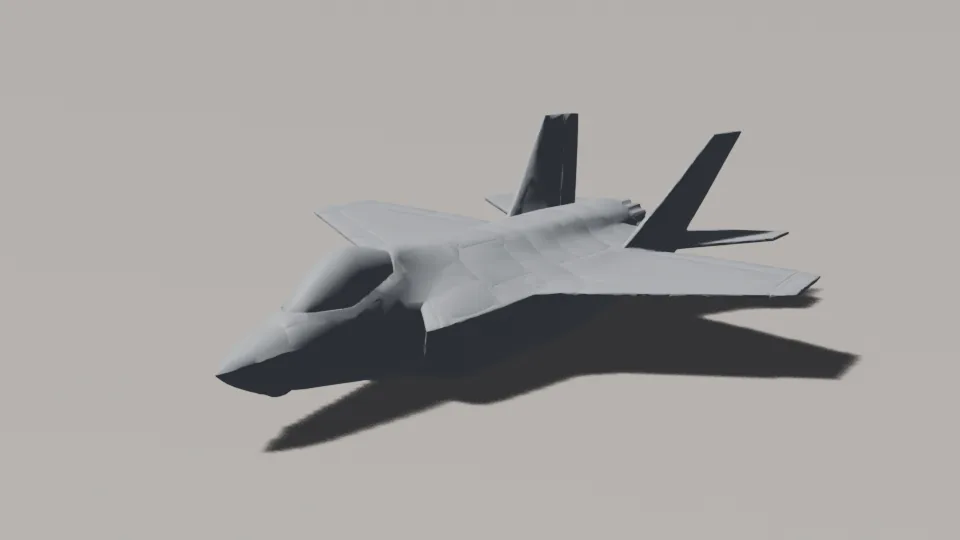
AI 앱이 달라도 Blender를 움직이는 도구는 같은 26개입니다. 아래 그림은 Claude Code로 바닥 판, 원숭이 머리, 빨간 재질, 카메라를 차례로 시킨 결과입니다. 다른 앱도 같은 서버에 연결했다면 같은 도구로 같은 일을 할 수 있습니다. 답의 말투와 일하는 순서는 모델마다 다릅니다.
따라 하기:
- 고른 앱에 Blender MCP를 등록합니다(2절 표의 앱별 글).
- 새 파일을 열고 "지금 열린 Blender 장면에 어떤 물체가 있는지 알려 줘. 아무것도 바꾸지 마."라고 보냅니다.
- 답에 Camera, Cube, Light가 나오면 연결된 것입니다.
- 이어서 시킬 질문은 Blender MCP 처음 써 볼 질문 10개를 따라 합니다.
- 첫 질문이 익숙해지면 실전 예제로 넘어갑니다. 모디파이어, 조명·재질, 로우폴리 방, 턴테이블 렌더 순서이고, 작업마다 AI가 쓰는 양은 토큰 사용량 재 보기에 있습니다.
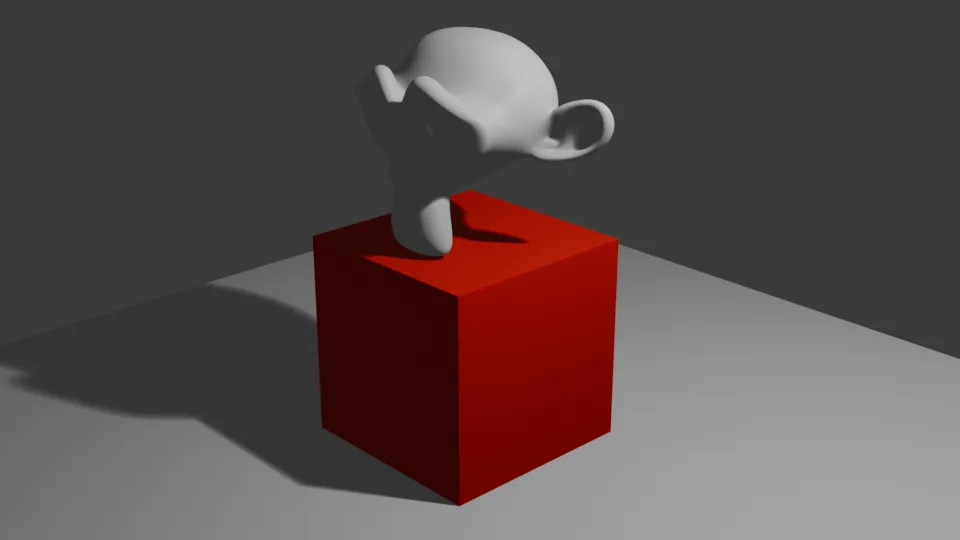
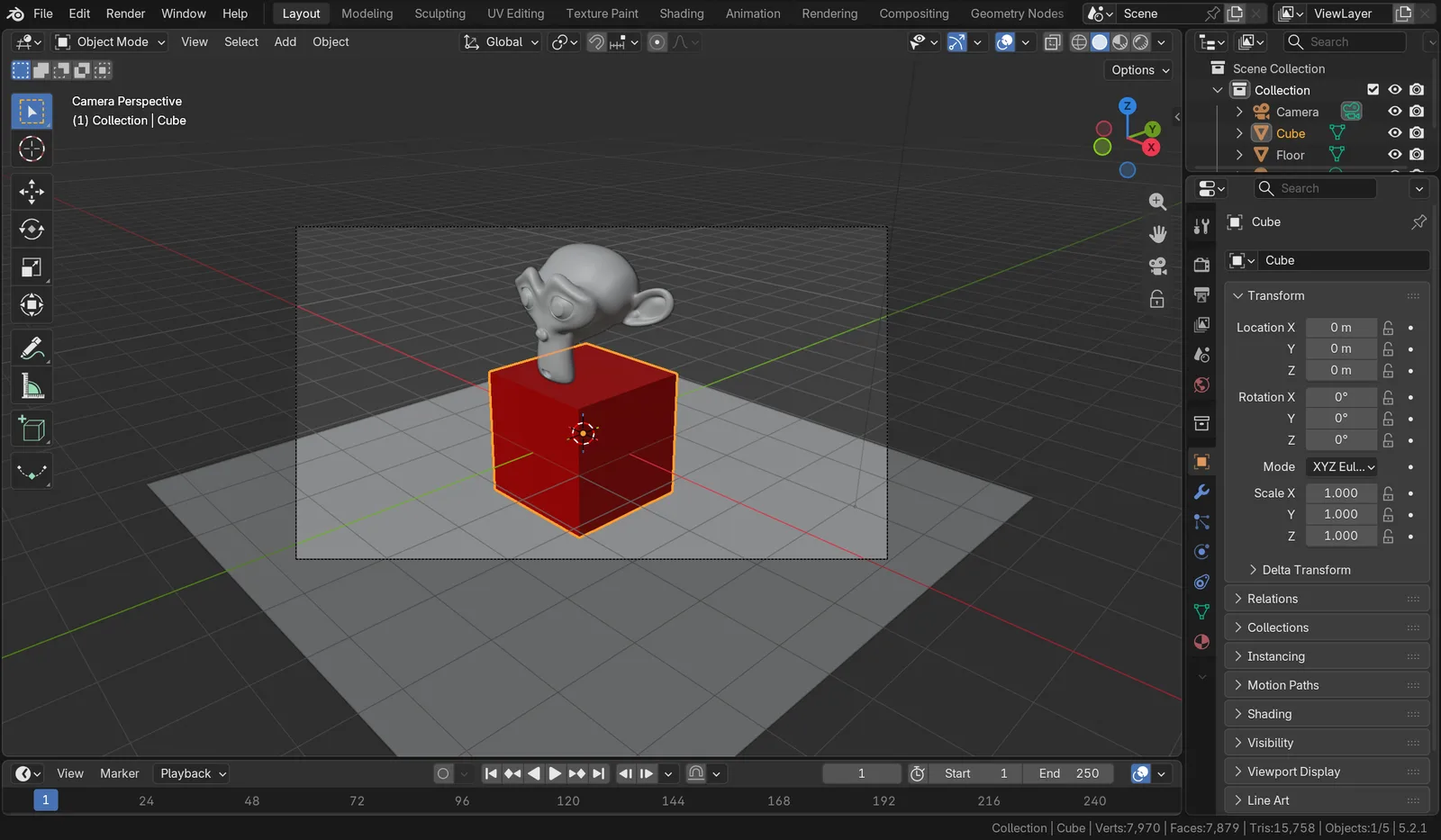 그림 1. Claude Code가 공식 MCP 도구로 만든 장면. 바닥 판, 빨간 재질의 Cube, 매끄러운 Suzanne, 카메라 시점 (Blender 화면 캡처)
6. 내 PC에 깔린 도구 판 확인하기
시작 상태: 앱을 하나 이상 설치한 PC에서 시작합니다.
여러 앱을 깔아 두었다면 판 번호를 한 번에 확인해 두면 좋습니다. 앱별 글의 설명은 글을 쓸 때의 판 기준이라, 판이 크게 다르면 메뉴나 명령이 달라졌을 수 있습니다.
따라 하기:
- PowerShell을 엽니다.
- 깔아 둔 앱의 판 확인 명령을 차례로 넣습니다.
claude --version
agy --version
kimi --version
uv --version
- 판 번호가 나오지 않고 "찾을 수 없다"고 나오면 그 앱이 없거나, 설치한 뒤 창을 새로 열지 않은 것입니다.
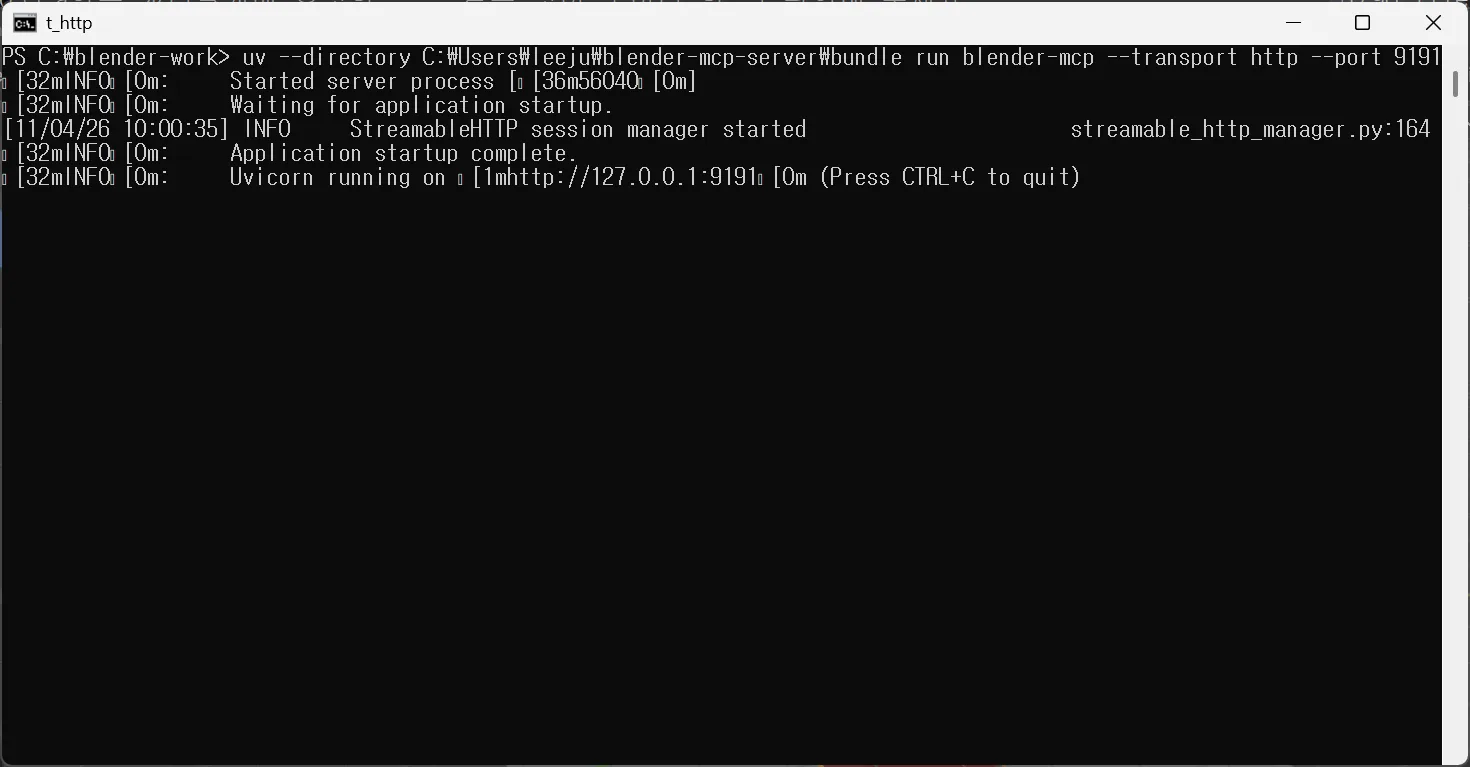
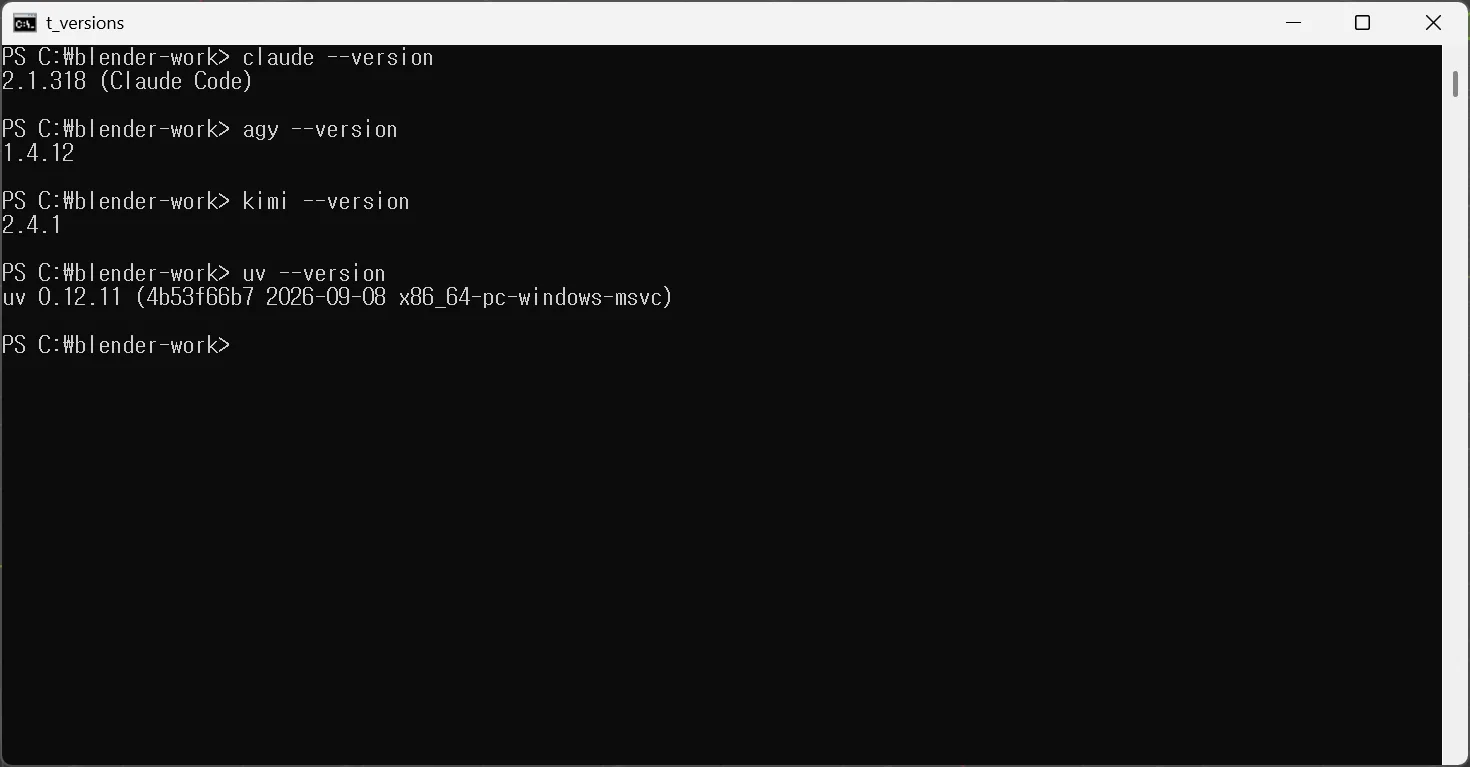 그림 2. 한 PC에 깔린 AI 앱과 uv의 판. 위에서부터 Claude Code 2.1.318, Antigravity CLI 1.4.12, Kimi Code CLI 2.4.1, uv 0.12.11 (터미널 화면 캡처)
uv는 AI 앱이 아니라 Blender 서버를 켜는 도구입니다. 어느 앱을 쓰든 서버를 uv로 켜므로 함께 확인합니다.
7. 여러 앱을 섞어 쓸 때
| 할 일 | 까닭 |
|---|---|
| 한 번에 한 앱에만 일을 시킨다 | 두 AI가 같은 장면을 동시에 바꾸면 무엇이 누구의 결과인지 알기 어렵습니다 |
앱마다 같은 서버 이름(예: blender)으로 등록한다 | 질문에서 "blender 서버로"라고 말할 때 헷갈리지 않습니다 |
| Blender는 하나만 켠다 | 같은 포트를 두 Blender가 쓰면 연결이 한쪽으로만 갑니다 |
| 일을 시키기 전에 저장한다 | 어느 앱이든 코드 실행 도구는 파일을 실제로 바꿉니다 |
안전하게 쓰는 습관은 AI에게 Blender를 맡기기 전 안전 점검에 더 있습니다.
연습 문제
- 4절의 다섯 질문에 답을 적고, 여러분에게 맞는 앱을 하나 고르세요.
- 6절의 명령으로 여러분 PC의 판을 확인하고, 앱별 글의 기준 판과 견줘 보세요.
- 고른 앱에 Blender MCP를 등록한 뒤 5절의 첫 질문을 보내, 답의 물체 이름이 아웃라이너와 같은지 확인합니다.
자주 하는 실수와 해결
| 증상 | 원인 | 해결 |
|---|---|---|
| 앱을 바꿨더니 Blender 애드온을 다시 깔아야 하나 헷갈린다 | Blender 쪽과 앱 쪽을 같은 것으로 봄 | Blender 쪽은 그대로. 새 앱에 서버 등록만 함 |
| ChatGPT 웹에서 Blender를 찾을 수 없다 | ChatGPT 웹은 내 PC 서버를 직접 켜지 못함 | Codex를 쓰거나 ChatGPT에서 Blender MCP 쓰기의 터널 설명 참고 |
| 앱마다 연결이 됐다 안 됐다 한다 | 서버가 켜지는 시간이 앱의 기다리는 시간과 비슷함 | 2절 표의 "기다리는 시간 칸"을 늘림 |
| 다른 앱은 되는데 Codex만 서버 시작에서 실패한다 | Codex의 startup_timeout_sec 기본값이 10초 | config.toml 서버 항목에 startup_timeout_sec = 30 |
kimi mcp 같은 명령이 없다고 나온다 | 앱의 판에 따라 등록 방법이 다름 | 앱별 글의 설정 파일 방법을 씀 |
| 로컬 AI가 "했다"고 하는데 장면이 그대로다 | 작은 모델이 결과를 확인하지 않음 | 더 큰 모델을 쓰거나 결과를 화면으로 확인 |
한 줄 정리
Blender 쪽(애드온·서버·도구 26개)은 하나, AI 앱은 갈아 끼우기. 쉬운 시작은 Claude 데스크톱 앱, GPT는 Codex, 구독 없이는 로컬 AI. 연결이 끝났다면 Blender MCP 처음 써 볼 질문 10개로 넘어가세요.
함께 읽기
블렌더 MCP 앱별 연결 글: 공식 MCP 설치 · 클로드 코드 · Codex(GPT) · ChatGPT 웹 · Gemini(Antigravity CLI) · Kimi Code CLI · 로컬 AI · 연결이 안 될 때
- MCP란 무엇인가
- Blender 공식 MCP 설치하기
- 공식 Blender MCP와 커뮤니티 MCP for Blender 비교
- Claude Code에 Blender 공식 MCP 붙이기
- Codex와 GPT-6 Astra로 Blender 다루기
- Gemini CLI에서 Antigravity CLI로: agy에 Blender MCP 연결하기
- Kimi Code CLI로 Blender 다루기
- 내 컴퓨터 AI로 Blender 움직이기
- ChatGPT에서 Blender MCP 쓰기
- Blender MCP 연결이 안 될 때
- Blender MCP 처음 써 볼 질문 10개
- AI에게 모디파이어 맡기기
- AI에게 조명·재질 맡기기
- Blender MCP로 로우폴리 방 하나 만들기
- 턴테이블 렌더 AI로 자동화하기
- Blender MCP 토큰 사용량 재 보기
참고 자료
- Blender Lab, MCP Server: https://www.blender.org/lab/mcp-server/
- Claude Code MCP 문서: https://code.claude.com/docs/en/mcp
- OpenAI, Codex MCP(
startup_timeout_sec기본 10초): https://learn.chatgpt.com/docs/extend/mcp?surface=cli - OpenAI, Add custom MCP server: https://developers.openai.com/api/docs/guides/custom-mcp-server
- Claude Academy, Using the Blender connector in Claude: https://academy.claude.com/tutorials/using-the-blender-connector-in-claude
- 그림: Windows PowerShell 실제 화면 1장, Blender 5.2.1 실제 화면 1장